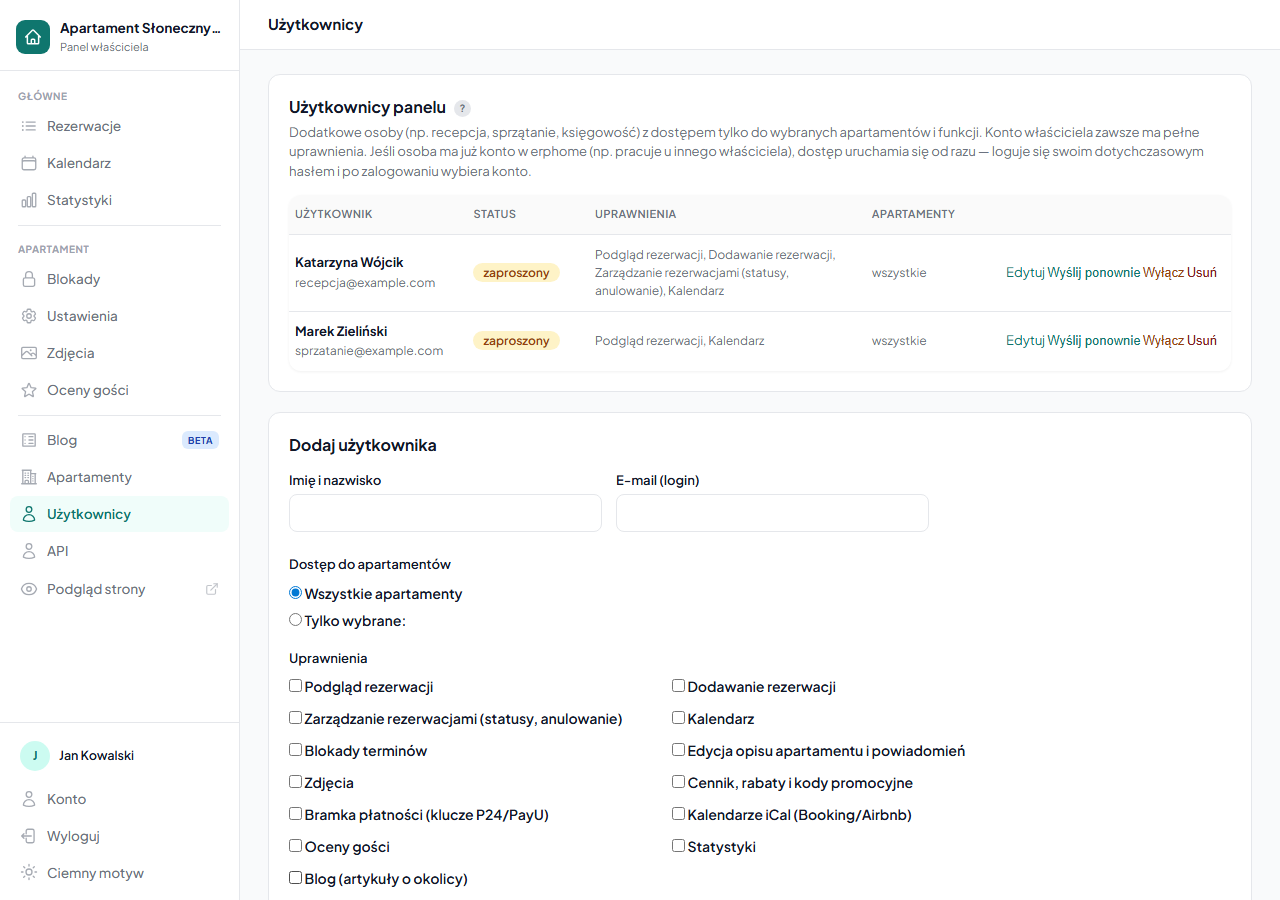
Panel erphome.pl pozwala dodać dodatkowe osoby do obsługi rezerwacji — recepcję, ekipę sprzątającą, księgowość czy współwłaściciela. Każda z nich loguje się własnym adresem e-mail i widzi tylko te apartamenty i funkcje, które jej przydzielisz. Konto właściciela zawsze zachowuje pełny dostęp.
Sekcję znajdziesz w menu panelu pod pozycją „Użytkownicy" — widoczna jest wyłącznie dla właściciela konta.
Po co dodawać użytkowników
Zamiast udostępniać własny login i hasło, dajesz każdej osobie osobne konto z dokładnie takim zakresem, jaki jest jej potrzebny:
- Recepcja — podgląd i potwierdzanie rezerwacji, kalendarz, dodawanie rezerwacji ręcznych.
- Sprzątanie — sam kalendarz i podgląd terminów, bez dostępu do cennika i danych gości.
- Księgowość — statystyki i historia, bez możliwości edycji apartamentu.
- Współpracownik — pełny zakres operacyjny, ale bez dostępu do subskrypcji i płatności za abonament.
Sekcje rozliczeniowe — Konto, subskrypcja, faktury, własna domena, dodatkowe apartamenty i lista użytkowników — pozostają dostępne tylko dla właściciela. Dodany użytkownik ich nie zobaczy, nawet z pełnym kompletem uprawnień operacyjnych.
Jak dodać użytkownika
Przejdź do menu panelu → Użytkownicy i wypełnij formularz „Dodaj użytkownika":
- Imię i nazwisko — wyświetlane na liście użytkowników.
- E-mail (login) — adres, którym osoba będzie się logować. Nie może to być adres właściciela ani adres już dodany do tego konta.
- Dostęp do apartamentów — wybierz „Wszystkie apartamenty" albo „Tylko wybrane" i zaznacz konkretne lokale.
- Uprawnienia — zaznacz co najmniej jedną funkcję (lista poniżej).
Kliknij „Dodaj i wyślij zaproszenie". Trzeba zaznaczyć przynajmniej jedno uprawnienie i przynajmniej jeden apartament, inaczej formularz nie przejdzie.
Katalog uprawnień
Każde uprawnienie odblokowuje jedną funkcję panelu. Egzekwowane są po stronie serwera — ukrycie pozycji w menu to tylko kosmetyka.
| Uprawnienie | Co odblokowuje |
|---|---|
| Podgląd rezerwacji | Lista i szczegóły rezerwacji |
| Dodawanie rezerwacji | Ręczne dodawanie rezerwacji |
| Zarządzanie rezerwacjami | Zmiana statusów, potwierdzanie i anulowanie |
| Kalendarz | Widok zajętości |
| Blokady terminów | Ręczne blokowanie dat |
| Edycja opisu apartamentu i powiadomień | Podstawowe informacje, udogodnienia, powiadomienia |
| Zdjęcia | Galeria apartamentu |
| Cennik, rabaty i kody promocyjne | Ceny, rabaty, kody promo |
| Bramka płatności | Klucze Przelewy24 / PayU dla płatności gości |
| Kalendarze iCal | Synchronizacja z Booking.com i Airbnb |
| Oceny gości | Moderacja opinii |
| Statystyki | Przychód i obłożenie |
Uprawnienie „Bramka płatności" dotyczy kluczy bramki dla płatności gości na stronie rezerwacyjnej — nie daje dostępu do płatności za Twój abonament. Te pozostają tylko dla właściciela.
Daj każdemu tylko to, czego naprawdę potrzebuje. Ekipie sprzątającej zwykle wystarczy Kalendarz i Podgląd rezerwacji; recepcji — dodatkowo Dodawanie i Zarządzanie rezerwacjami; księgowości — Statystyki.
Zakres apartamentów
Jeśli masz kilka apartamentów, możesz ograniczyć użytkownika do wybranych. Osoba z dostępem „Tylko wybrane" widzi w selektorze apartamentów i na wszystkich listach jedynie przypisane jej lokale — pozostałe są dla niej niewidoczne. Zakres zmienisz w dowolnej chwili przyciskiem „Edytuj".
Zaproszenie i pierwsze logowanie
To, co dzieje się po dodaniu, zależy od tego, czy podany e-mail ma już konto w erphome:
- Nowa osoba — dostaje e-mail z zaproszeniem i linkiem „Ustaw hasło i zaloguj się →". Link jest ważny 48 godzin. Po ustawieniu hasła loguje się jak każdy użytkownik. Do tego czasu jej status to zaproszony.
- Osoba z istniejącym kontem (np. pracuje już u innego właściciela) — dostęp działa od razu, bez ustawiania nowego hasła. Loguje się dotychczasowym hasłem, a po zalogowaniu wybiera, w którym koncie chce pracować. Dostaje tylko powiadomienie o nowym dostępie. Jej status to od razu aktywny.
Statusy użytkownika
Na liście każdy użytkownik ma jeden ze statusów:
- aktywny — może się logować i korzystać z przyznanych funkcji.
- zaproszony — zaproszenie wysłane, ale osoba nie ustawiła jeszcze hasła. Jeśli e-mail nie dotarł, użyj „Wyślij ponownie".
- wyłączony — dostęp wstrzymany, konto i historia zostają. Przyciskiem „Włącz" przywrócisz dostęp w dowolnej chwili.
Edycja, wyłączanie i usuwanie
Przy każdym użytkowniku masz akcje:
- Edytuj — zmienisz zakres apartamentów i uprawnienia. Imię i e-mail są stałe (to dane logowania osoby).
- Wyłącz / Włącz — czasowo odbiera lub przywraca dostęp bez kasowania konta. Przydatne, gdy ktoś jest na urlopie lub kończy współpracę sezonowo.
- Usuń — trwale odbiera dostęp do Twojego panelu. Jeśli osoba nie pracuje u żadnego innego właściciela, jej konto zostaje skasowane całkowicie.
Jedna osoba, kilku właścicieli
Jeśli ten sam adres e-mail jest dodany do paneli kilku właścicieli (np. firma sprzątająca obsługująca kilka kont), osoba ma jedno hasło i po zalogowaniu wybiera konto z listy. Bez wylogowania przełączy się między kontami pozycją „Zmień konto" w menu panelu (widoczna tylko, gdy ma dostęp do więcej niż jednego konta).
Bezpieczeństwo
- Każda operacja użytkownika trafia do dziennika zdarzeń konta — wiesz, kto co zmienił.
- Uprawnienia sprawdzane są przy każdym żądaniu po stronie serwera, więc użytkownik nie obejdzie ograniczeń, wpisując adres podstrony ręcznie.
- Adres e-mail właściciela nie może być jednocześnie kontem użytkownika — to dwie odrębne role.
- Każdy użytkownik loguje się własnym hasłem i może włączyć uwierzytelnianie dwuskładnikowe (2FA) na swoim koncie — nie udostępniasz nikomu własnego hasła, a odebranie dostępu to jedno kliknięcie.
Najczęstsze pytania
Czy dodany użytkownik zobaczy płatności za mój abonament?
Nie. Sekcje rozliczeniowe — Konto, subskrypcja, faktury, własna domena, dodatkowe apartamenty i lista użytkowników — pozostają dostępne wyłącznie dla właściciela, nawet jeśli użytkownik ma pełny komplet uprawnień operacyjnych. Uprawnienie „Bramka płatności" dotyczy tylko kluczy dla płatności gości.
Czy mogę czasowo odebrać komuś dostęp bez kasowania konta?
Tak. Przyciskiem „Wyłącz" wstrzymujesz dostęp, zachowując konto i historię; „Włącz" przywraca go w dowolnej chwili. Przydatne przy urlopie lub współpracy sezonowej. „Usuń" odbiera dostęp trwale.
Dodana osoba ma już konto w erphome.pl — czy musi ustawiać nowe hasło?
Nie. Dostęp działa od razu, bez nowego hasła — osoba loguje się dotychczasowym i po zalogowaniu wybiera, w którym koncie chce pracować. Jej status to od razu „aktywny". Nowa osoba (bez konta) dostaje link „Ustaw hasło" ważny 48 godzin.
Powiązane artykuły: Przegląd panelu właściciela · Zmiana danych firmy i profilu · Uwierzytelnianie dwuskładnikowe (2FA) · Jak dodać kolejny apartament