Własna domena pozwala, żeby Twoja strona rezerwacyjna działała pod adresem www.twojadomena.pl zamiast twoja-nazwa.erphome.pl. To opcja dodatkowa wymagająca aktywnej subskrypcji z tym rozszerzeniem.
Wymagania
- Aktywna subskrypcja z opcją Własna domena (+10,00 zł netto/mies. — sprawdź plany abonamentowe)
- Domena zakupiona u dowolnego rejestratora (OVH, Domeny.pl, Nazwa.pl, GoDaddy, Cloudflare…)
- Dostęp do panelu DNS rejestratora
Krok 1 — Sprawdź, czy opcja jest aktywna
Wejdź do Moje konto → Własna domena. Jeśli widzisz komunikat „Opcja niedostępna w obecnym planie", kliknij „Dokup własną domenę →" i opłać abonament z tą opcją.
Dokupując domenę w trakcie opłaconego okresu, płacisz proporcjonalnie — tylko za czas pozostały do końca bieżącego okresu rozliczeniowego. Opcja dostaje tę samą datę odnowienia co reszta abonamentu, więc wszystko odnawia się razem. Dlatego pierwsza opłata bywa niższa niż pełne 10,00 zł. Minimalna kwota płatności to 1,00 zł. Szczegóły rozliczeń: plany abonamentowe.
Krok 2 — Dodaj rekord DNS u rejestratora
Zaloguj się do panelu DNS swojego rejestratora i dodaj jeden z poniższych rekordów:
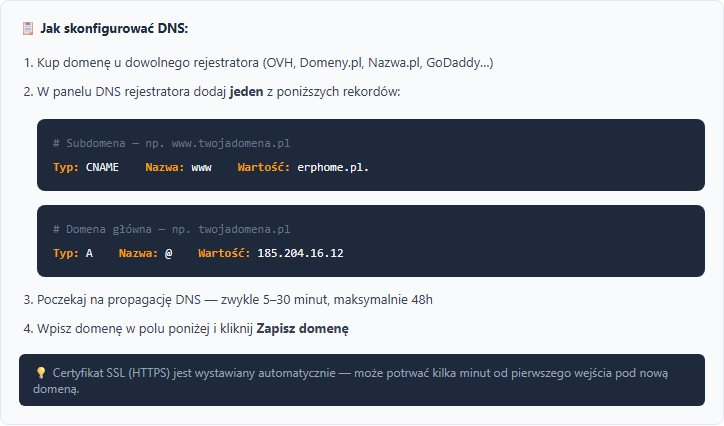
Opcja A — subdomena www (zalecana)
Dla adresu www.twojadomena.pl:
| Typ | Nazwa | Wartość | TTL |
|---|---|---|---|
| CNAME | www | origin.erphome.pl. | 3600 |
Opcja B — domena główna (apex)
Dla adresu twojadomena.pl (bez www):
| Typ | Nazwa | Wartość | TTL |
|---|---|---|---|
| A | @ | (adres IP widoczny w sekcji Własna domena) | 3600 |
Dokładne wartości — nazwę hosta dla rekordu CNAME i adres IP dla rekordu A — pokazuje panel w Moje konto → Własna domena. Zawsze przepisz je stamtąd; ten artykuł podaje wartości domyślne, a panel jest źródłem prawdy.
Nie dodawaj obu rekordów jednocześnie dla tej samej nazwy — to powoduje konflikty. Wybierz albo
www(CNAME), albo@(A).
Gdzie znaleźć to ustawienie u popularnych rejestratorów
OVH / OVHcloud: Domeny → Twoja domena → Strefa DNS → Dodaj rekord
Domeny.pl: Zarządzanie DNS → Strefa DNS → Dodaj wpis
Nazwa.pl: Panel klienta → Domeny → DNS → Edycja strefy DNS
Cloudflare: DNS → Records → Add record — wyłącz pomarańczową chmurę (ustaw DNS only, szara chmura), inaczej SSL nie zadziała poprawnie.
Krok 3 — Poczekaj na propagację DNS
Propagacja DNS trwa od 5 minut do 48 godzin (zwykle 15–60 minut). Sprawdź status na dnschecker.org — wpisz swoją domenę i sprawdź, czy wynik zgadza się z wartością z kroku 2.
Krok 4 — Wpisz domenę w panelu erphome.pl
Wróć do Moje konto → Własna domena. W polu Twoja domena wpisz adres bez https://, np. www.twojadomena.pl. Kliknij „Zapisz domenę".

Przy zapisie system automatycznie sprawdza rekordy DNS Twojej domeny i pokazuje wynik:
- „Własna domena zapisana i poprawnie skierowana na platformę (CNAME → …)" — wszystko gotowe, strona będzie dostępna pod nowym adresem
- „Własna domena zapisana, ale DNS jeszcze na nas nie wskazuje (wykryto: …)" — domena została zapisana, ale rekord z kroku 2 jeszcze nie działa; komunikat podpowiada dokładny rekord do ustawienia u rejestratora — CNAME (
origin.erphome.pl) dla subdomeny lub A na wskazany adres IP dla domeny głównej
Drugi komunikat nie oznacza błędu zapisu — najczęściej DNS po prostu jeszcze się propaguje. Sprawdzenie powtarza się przy każdym kolejnym zapisaniu domeny, więc po propagacji możesz kliknąć „Zapisz domenę" ponownie, by potwierdzić poprawną konfigurację.
SSL (HTTPS) — certyfikat automatyczny
Certyfikat SSL (HTTPS) wystawiamy po naszej stronie automatycznie, gdy DNS Twojej domeny już wskazuje na platformę — zwykle w ciągu kilku godzin od poprawnej konfiguracji. Do tego czasu przeglądarka może ostrzegać o certyfikacie; to normalny etap zaraz po propagacji DNS. Jeśli po 24 godzinach strona nadal nie otwiera się po HTTPS, napisz na [email protected].
Stary adres erphome.pl nadal działa?
Tak — subdomena twoja-nazwa.erphome.pl nadal działa równolegle z własną domeną. Goście mogą korzystać z obu adresów.
Usunięcie domeny
W sekcji Moje konto → Własna domena kliknij czerwony przycisk „Usuń domenę" i potwierdź. Strona wróci pod twoja-nazwa.erphome.pl. Rekord DNS u rejestratora możesz usunąć samodzielnie lub zostawić — nie będzie miał żadnego znaczenia.
Powiązane artykuły: Jak sprawdzić i udostępnić stronę rezerwacyjną · Plany abonamentowe · Wersje językowe strony · Widget rezerwacji na Twojej stronie