Uwierzytelnianie dwuskładnikowe (2FA) dodaje drugi składnik logowania — oprócz hasła podajesz 6-cyfrowy kod z aplikacji na telefonie. Nawet jeśli ktoś pozna Twoje hasło, bez telefonu nie zaloguje się na konto.
Jakich aplikacji użyć
Kod TOTP generuje każda aplikacja Authenticator:
- Google Authenticator — Android i iOS, darmowa, bez rejestracji
- Authy — Android i iOS, backup w chmurze (działa gdy zmieniasz telefon)
- 1Password, Bitwarden — menedżery haseł z wbudowanym TOTP
- Microsoft Authenticator — Android i iOS
Jak włączyć 2FA
Przejdź do Moje konto → Bezpieczeństwo i przewiń do sekcji Uwierzytelnianie dwuskładnikowe (2FA). Kliknij „🔐 Włącz 2FA".
Krok 1 — Zeskanuj kod QR
System wygeneruje kod QR. Otwórz aplikację Authenticator, kliknij + (dodaj konto) i zeskanuj kod.
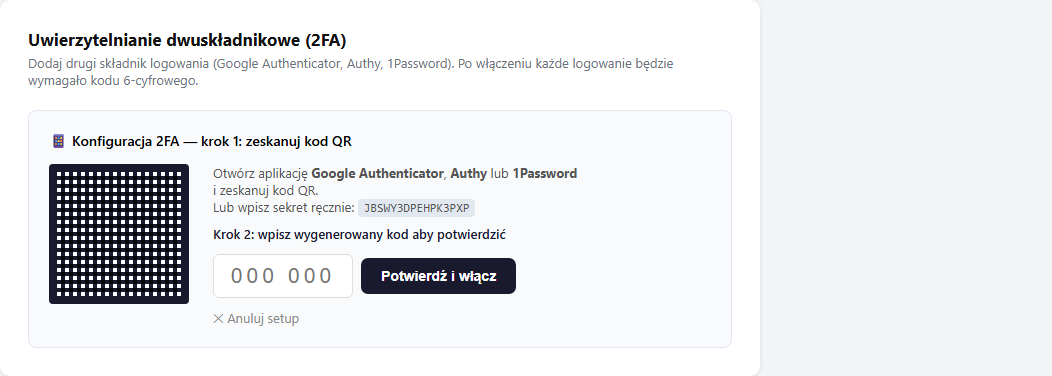
Jeśli nie możesz zeskanować QR, kliknij w aplikacji „Wpisz klucz ręcznie" i przepisz sekret wyświetlony pod kodem (ciąg wielkich liter i cyfr).
Krok 2 — Potwierdź kodem
Po zeskanowaniu aplikacja wyświetli 6-cyfrowy kod (zmieniający się co 30 sekund). Wpisz go w pole „000 000" i kliknij „Potwierdź i włącz".
Jeśli widzisz błąd „Nieprawidłowy kod" przy poprawnie wpisanym kodzie — sprawdź, czy czas na telefonie jest dokładny. W ustawieniach systemu włącz „Czas automatyczny" lub „Synchronizuj czas".
Po potwierdzeniu zobaczysz komunikat „2FA zostało włączone."
Jak wygląda logowanie po włączeniu 2FA
Na ekranie logowania — po wpisaniu e-maila i hasła — pojawi się dodatkowe pole na kod. Wpisz aktualny 6-cyfrowy kod z aplikacji i kliknij „Zaloguj się →". Kod jest ważny przez 30 sekund.
Kod 2FA dotyczy logowania hasłem. Logowanie przez Google pomija to pole — tożsamość potwierdza wtedy Google, więc włącz weryfikację dwuetapową również na swoim koncie Google.
Zmiana urządzenia
Jeśli zmieniasz telefon, nie wyłączaj 2FA — możesz stracić dostęp do konta.
Zaloguj się z obecnego telefonu, przejdź do Moje konto → Bezpieczeństwo i kliknij „📱 Zmień urządzenie (nowy QR)". System wygeneruje nowy kod QR — zeskanuj go nowym telefonem i potwierdź kodem. Stary kod QR przestaje działać natychmiast po potwierdzeniu nowego.
Zgubiony lub skradziony telefon
erphome.pl nie używa jednorazowych kodów zapasowych (backup codes) — dlatego zaplanuj odzyskiwanie zawczasu:
- Aplikacja z backupem w chmurze (Authy, 1Password, Bitwarden) — po zalogowaniu na nowym telefonie kody TOTP wracają same. Google Authenticator też ma synchronizację z kontem Google, jeśli ją włączysz.
- Konto połączone z Google — logowanie przez Google pomija pole kodu 2FA, więc zalogujesz się nim nawet bez telefonu z aplikacją. Po zalogowaniu przejdź do Moje konto → Bezpieczeństwo i skonfiguruj 2FA od nowa na nowym urządzeniu.
Jeśli żadna z tych dróg nie jest dostępna i nie możesz się zalogować — napisz do nas z adresu e-mail przypisanego do konta: [email protected].
Jak wyłączyć 2FA
W sekcji 2FA kliknij „Wyłącz 2FA" i potwierdź w oknie dialogowym. Po wyłączeniu logowanie wymaga tylko hasła.
Wyłączenie 2FA zmniejsza bezpieczeństwo konta — szczególnie istotne, jeśli konto zarządza płatnościami gości.
Najczęstsze pytania
Zgubiłem telefon z aplikacją 2FA — jak odzyskać dostęp?
erphome.pl nie używa jednorazowych kodów zapasowych, więc zaplanuj odzyskiwanie wcześniej. Aplikacja z backupem w chmurze (Authy, 1Password, Bitwarden) przywróci kody na nowym telefonie. Konto połączone z Google pozwala zalogować się bez pola 2FA. Gdy żadna droga nie działa, napisz z adresu konta na [email protected].
Jak zmienić telefon bez utraty dostępu do konta?
Nie wyłączaj 2FA. Zaloguj się z obecnego telefonu, wejdź w Moje konto → Bezpieczeństwo i kliknij „📱 Zmień urządzenie (nowy QR)". Zeskanuj nowy kod QR nowym telefonem i potwierdź — stary kod przestaje działać od razu.
Kod 2FA jest odrzucany mimo poprawnego przepisania — dlaczego?
Najczęściej przez rozjechany czas na telefonie. Kody TOTP zależą od zegara, więc włącz w ustawieniach systemu „Czas automatyczny" lub „Synchronizuj czas" i spróbuj ponownie.
Powiązane artykuły: Zmiana hasła i adresu e-mail · Nie pamiętasz hasła? Reset dostępu · Logowanie i rejestracja przez Google · Logowanie i rejestracja przez Microsoft · Użytkownicy panelu — dostęp dla zespołu