Konto erphome.pl możesz połączyć ze swoim kontem Google i logować się do panelu jednym kliknięciem — bez wpisywania hasła. Połączenie działa w trzech scenariuszach: rejestracja nowego konta przez Google, logowanie istniejącego konta i łączenie kont z poziomu ustawień. Analogicznie działa logowanie przez Microsoft i przez Facebook.
Wolisz logować się przez Microsoft? Zobacz Logowanie i rejestracja przez Microsoft — schemat działania jest identyczny.
Rejestracja przez Google
Na stronie erphome.pl/rejestracja kliknij przycisk „Zarejestruj się przez Google" nad formularzem.
- Wybierz konto Google, którego chcesz użyć.
- Google przekieruje Cię z powrotem do erphome.pl — adres e-mail jest już uzupełniony.
- Wypełnij krótki formularz: imię i nazwisko, opcjonalnie telefon i NIP, oraz zaakceptuj Regulamin i Politykę prywatności.
- Konto jest gotowe — trafiasz prosto do konfiguracji apartamentu.
Konta założone przez Google nie wymagają potwierdzania adresu e-mail — Google już zweryfikowało Twój adres, więc pomijasz ten krok i ekran blokady panelu.
Logowanie przez Google
Na stronie logowania panel.erphome.pl kliknij „Zaloguj się przez Google" i wybierz swoje konto.
Jeśli adres e-mail konta Google jest taki sam jak adres Twojego konta erphome.pl, konta połączą się automatycznie przy pierwszym takim logowaniu — od tej pory oba sposoby logowania (hasło i Google) działają równolegle.
Logowanie przez Google nie pyta o kod 2FA erphome.pl — Twoją tożsamość potwierdza Google. Jeśli zależy Ci na drugim składniku, włącz weryfikację dwuetapową bezpośrednio na koncie Google.
Łączenie konta z poziomu panelu
Jeśli masz już konto erphome.pl i chcesz dodać logowanie Google:
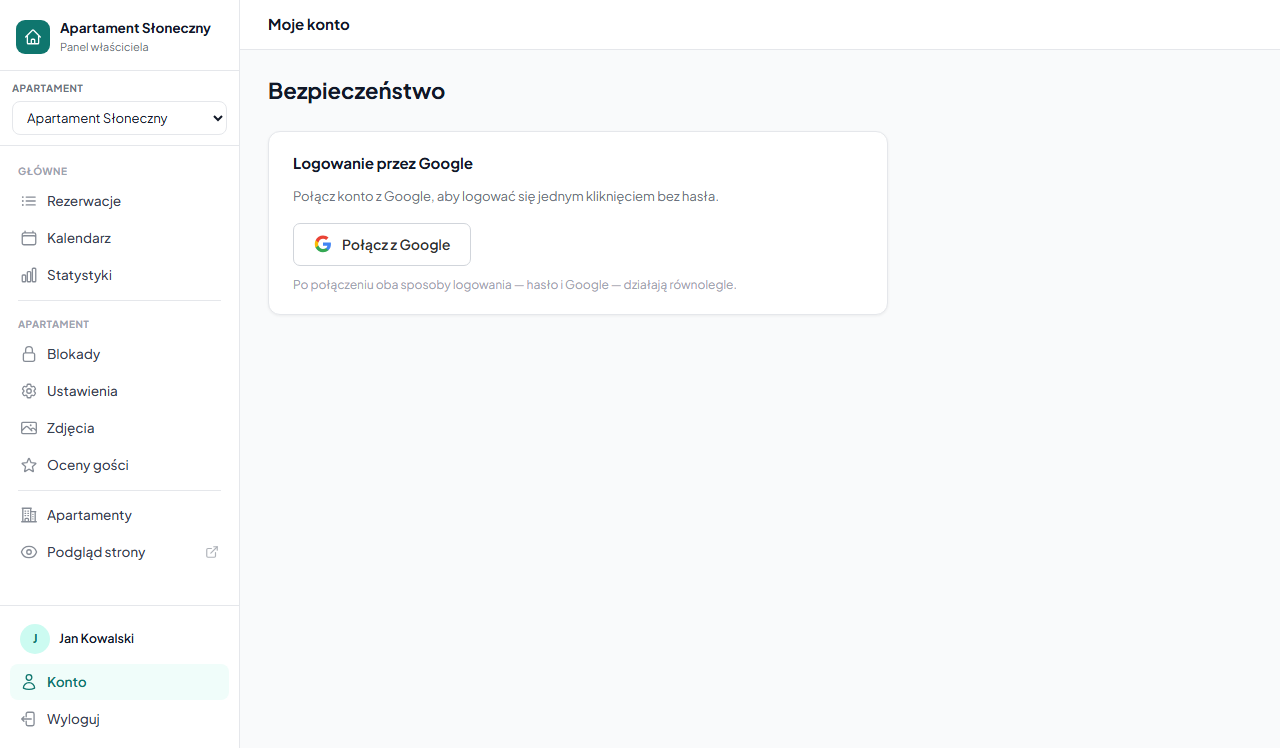
- Przejdź do Moje konto → Bezpieczeństwo i przewiń do sekcji Logowanie przez Google.
- Kliknij „Połącz z Google" i wybierz konto Google.
Co stanie się dalej, zależy od adresu e-mail wybranego konta Google:
- Adres zgodny z adresem konta erphome.pl — połączenie następuje od razu; zobaczysz komunikat „Konto Google zostało pomyślnie połączone."
- Inny adres — na adres Twojego konta erphome.pl wyślemy e-mail potwierdzający. Kliknij link w ciągu 1 godziny, aby dokończyć połączenie. Do tego czasu w sekcji widnieje informacja o oczekującym potwierdzeniu.
Po połączeniu sekcja pokazuje status „Konto Google połączone".
Odłączanie konta Google
W sekcji Logowanie przez Google rozwiń „Odłącz konto Google", wpisz aktualne hasło i kliknij „Odłącz". Po odłączeniu logowanie wymaga adresu e-mail i hasła.
Jeśli logujesz się wyłącznie przez Google i nie znasz hasła, najpierw ustaw je przez opcję „Zapomniałem hasła" na stronie logowania — dopiero potem odłącz Google. Inaczej możesz stracić dostęp do konta.
Najczęstsze problemy
| Komunikat | Przyczyna i rozwiązanie |
|---|---|
| „To konto Google jest już połączone z innym kontem erphome.pl." | Jedno konto Google może być połączone tylko z jednym kontem erphome.pl. Odłącz je najpierw w drugim koncie. |
| „Adres e-mail konta Google (…) jest już zarejestrowany jako osobne konto erphome.pl." | Istnieje oddzielne konto erphome.pl z tym adresem. Zaloguj się na nie hasłem albo użyj innego konta Google. |
| „Adres e-mail nie jest zweryfikowany w Google." | Potwierdź adres w ustawieniach konta Google i spróbuj ponownie. |
| „Link wygasł." | E-mail potwierdzający łączenie jest ważny 1 godzinę. Wróć do Moje konto → Bezpieczeństwo i kliknij „Połącz z Google" jeszcze raz. |
Najczęstsze pytania
Czy logowanie przez Google pyta o kod 2FA erphome.pl?
Nie. Przy logowaniu Google tożsamość potwierdza Google, więc pole kodu 2FA jest pomijane. Jeśli zależy Ci na drugim składniku, włącz weryfikację dwuetapową bezpośrednio na koncie Google.
Loguję się wyłącznie przez Google — jak bezpiecznie odłączyć konto?
Najpierw ustaw hasło do panelu przez opcję „Zapomniałem hasła" na stronie logowania. Dopiero potem odłącz Google w Moje konto → Bezpieczeństwo. Odłączenie bez ustawionego hasła może odciąć Cię od konta.
Widzę komunikat, że konto Google jest już połączone z innym kontem — co zrobić?
Jedno konto Google może być połączone tylko z jednym kontem erphome.pl. Zaloguj się na to drugie konto i najpierw odłącz tam Google, albo użyj innego konta Google.
Powiązane artykuły: Logowanie i rejestracja przez Microsoft · Logowanie i rejestracja przez Facebook · Jak założyć konto i przejść onboarding · Zmiana hasła i adresu e-mail · Nie pamiętasz hasła? Reset dostępu · Uwierzytelnianie dwuskładnikowe (2FA) · Zmiana danych firmy i profilu