Konto erphome.pl możesz połączyć ze swoim kontem Microsoft i logować się do panelu jednym kliknięciem — bez wpisywania hasła. Działa to zarówno z kontami osobistymi (Outlook.com, Hotmail, Live), jak i służbowymi lub szkolnymi (Microsoft 365). Połączenie sprawdza się w trzech scenariuszach: rejestracja nowego konta przez Microsoft, logowanie istniejącego konta i łączenie kont z poziomu ustawień. Tak samo działa logowanie przez Google i przez Facebook.
Wolisz logować się przez Google? Zobacz Logowanie i rejestracja przez Google — schemat działania jest identyczny.
Rejestracja przez Microsoft
Na stronie erphome.pl/rejestracja kliknij przycisk „Zarejestruj się przez Microsoft" nad formularzem.
- Wybierz konto Microsoft, którego chcesz użyć, i potwierdź dostęp.
- Microsoft przekieruje Cię z powrotem do erphome.pl — adres e-mail jest już uzupełniony.
- Wypełnij krótki formularz: imię i nazwisko, opcjonalnie telefon i NIP, oraz zaakceptuj Regulamin i Politykę prywatności.
- Konto jest gotowe — trafiasz prosto do konfiguracji apartamentu.
Konta założone przez Microsoft nie wymagają potwierdzania adresu e-mail — adres pochodzi bezpośrednio z Twojego konta Microsoft, więc pomijasz ten krok i ekran blokady panelu.
Logowanie przez Microsoft
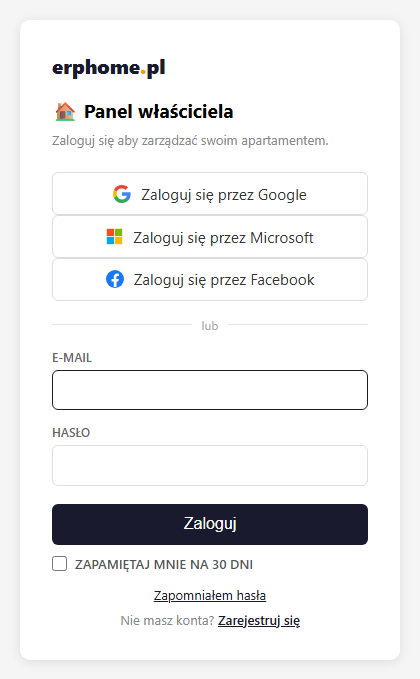
Na stronie logowania panel.erphome.pl kliknij „Zaloguj się przez Microsoft" i wybierz swoje konto.
Jeśli adres e-mail konta Microsoft jest taki sam jak adres Twojego konta erphome.pl, konta połączą się automatycznie przy pierwszym takim logowaniu — od tej pory oba sposoby logowania (hasło i Microsoft) działają równolegle.
Logowanie przez Microsoft nie pyta o kod 2FA erphome.pl — Twoją tożsamość potwierdza Microsoft. Jeśli zależy Ci na drugim składniku, włącz weryfikację dwuetapową bezpośrednio na koncie Microsoft.
Łączenie konta z poziomu panelu
Jeśli masz już konto erphome.pl i chcesz dodać logowanie Microsoft:
- Przejdź do Moje konto → Bezpieczeństwo i przewiń do sekcji Logowanie przez Microsoft.
- Kliknij „Połącz z Microsoft" i wybierz konto Microsoft.
Co stanie się dalej, zależy od adresu e-mail wybranego konta Microsoft:
- Adres zgodny z adresem konta erphome.pl — połączenie następuje od razu; zobaczysz komunikat „Konto Microsoft zostało pomyślnie połączone."
- Inny adres — na adres Twojego konta erphome.pl wyślemy e-mail potwierdzający. Kliknij link w ciągu 1 godziny, aby dokończyć połączenie. Do tego czasu w sekcji widnieje informacja o oczekującym potwierdzeniu.
Po połączeniu sekcja pokazuje status „Konto Microsoft połączone".
Odłączanie konta Microsoft
W sekcji Logowanie przez Microsoft rozwiń „Odłącz konto Microsoft", wpisz aktualne hasło i kliknij „Odłącz". Po odłączeniu logowanie wymaga adresu e-mail i hasła.
Jeśli logujesz się wyłącznie przez Microsoft i nie znasz hasła, najpierw ustaw je przez opcję „Zapomniałem hasła" na stronie logowania — dopiero potem odłącz Microsoft. Inaczej możesz stracić dostęp do konta.
Najczęstsze problemy
| Komunikat | Przyczyna i rozwiązanie |
|---|---|
| „To konto Microsoft jest już połączone z innym kontem erphome.pl." | Jedno konto Microsoft może być połączone tylko z jednym kontem erphome.pl. Odłącz je najpierw w drugim koncie. |
| „Adres e-mail konta Microsoft (…) jest już zarejestrowany jako osobne konto erphome.pl." | Istnieje oddzielne konto erphome.pl z tym adresem. Zaloguj się na nie hasłem albo użyj innego konta Microsoft. |
| „Błąd weryfikacji żądania lub żądanie wygasło." | Żądanie logowania jest ważne kilka minut. Wróć na stronę logowania i kliknij „Zaloguj się przez Microsoft" jeszcze raz. |
| „Link wygasł." | E-mail potwierdzający łączenie jest ważny 1 godzinę. Wróć do Moje konto → Bezpieczeństwo i kliknij „Połącz z Microsoft" jeszcze raz. |
Najczęstsze pytania
Czy logowanie przez Microsoft działa z kontem służbowym?
Tak. Obsługiwane są zarówno konta osobiste (Outlook.com, Hotmail, Live), jak i służbowe lub szkolne (Microsoft 365). W obu przypadkach schemat logowania i łączenia jest identyczny.
Czy logowanie przez Microsoft pyta o kod 2FA erphome.pl?
Nie. Tożsamość potwierdza Microsoft, więc pole kodu 2FA jest pomijane. Jeśli chcesz drugi składnik, włącz weryfikację dwuetapową bezpośrednio na koncie Microsoft.
Loguję się wyłącznie przez Microsoft — jak bezpiecznie odłączyć konto?
Najpierw ustaw hasło do panelu przez „Zapomniałem hasła" na stronie logowania, a dopiero potem odłącz Microsoft w Moje konto → Bezpieczeństwo. Odłączenie bez ustawionego hasła może odciąć Cię od konta.
Powiązane artykuły: Logowanie i rejestracja przez Google · Logowanie i rejestracja przez Facebook · Jak założyć konto i przejść onboarding · Zmiana hasła i adresu e-mail · Nie pamiętasz hasła? Reset dostępu · Uwierzytelnianie dwuskładnikowe (2FA) · Zmiana danych firmy i profilu