Jeśli masz już własną stronę internetową — firmową, na WordPressie, Wixie czy zwykłym HTML-u — nie musisz z niej rezygnować. Widget erphome.pl dodaje do niej okienko rezerwacji Twojego apartamentu: gość wybiera daty i liczbę gości, widzi od razu, czy termin jest wolny, a przycisk prowadzi go do potwierdzenia rezerwacji.
Skąd wziąć kod widgetu
Ustawienia → Kalendarze → karta „🧩 Widget rezerwacji na Twoją stronę".
Znajdziesz tam dwa gotowe do skopiowania warianty — dla każdego apartamentu osobno (przełącz apartament w górnym menu, jeśli masz ich kilka).
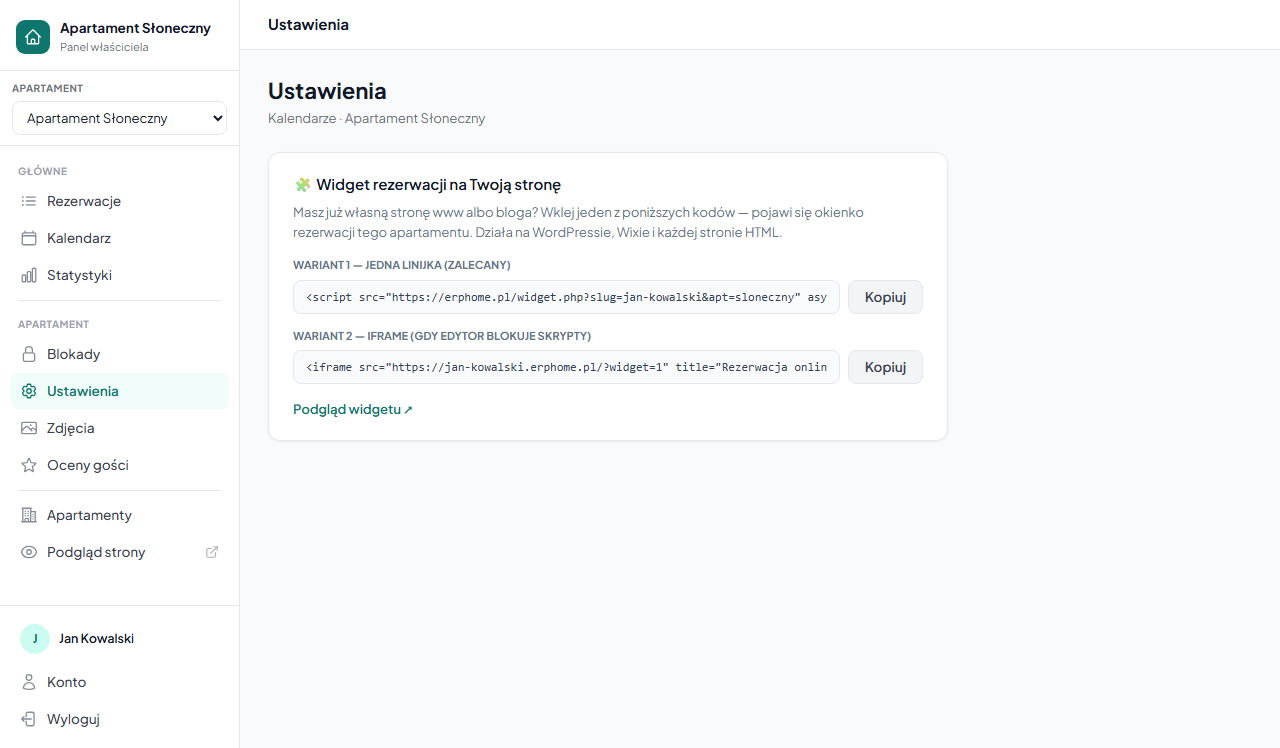
Wariant 1 — jedna linijka (zalecany)
<script src="https://erphome.pl/widget.php?slug=TWOJ-SLUG&apt=APARTAMENT" async></script>Wklej tę linijkę w miejscu strony, w którym widget ma się pojawić. Skrypt sam wstawi tam okienko rezerwacji i nigdy nie będzie wymagał aktualizacji — wszystkie ulepszenia widgetu dzieją się po naszej stronie.
WordPress: dodaj blok „Własny HTML" i wklej linijkę — albo skorzystaj z oficjalnej wtyczki opisanej niżej (bez wklejania kodu). Strona HTML: wklej w dowolnym miejscu w .
Wariant 2 — iframe (gdy edytor blokuje skrypty)
Niektóre kreatory stron (np. część planów Wix czy edytory firmowych CMS-ów) nie pozwalają wklejać skryptów, ale akceptują ramki:
<iframe src="https://TWOJ-SLUG.erphome.pl/?widget=1"
        title="Rezerwacja online" loading="lazy"
        style="width:100%;max-width:420px;height:430px;border:1px solid #e2e8f0;border-radius:14px"></iframe>
Efekt jest identyczny — różni się tylko sposób osadzenia.
WordPress — oficjalna wtyczka
Jeśli Twoja strona działa na WordPressie, zamiast wklejać kod możesz zainstalować naszą darmową wtyczkę „erphome.pl — Widget Rezerwacji Apartamentu". Dodaje widget przez blok, shortcode lub widget paska bocznego — bez dotykania HTML-a.
Konfiguracja zajmuje chwilę:
- W panelu WordPress zainstaluj i włącz wtyczkę „erphome.pl — Widget Rezerwacji Apartamentu".
- Wejdź w Ustawienia → ErpHome.
- Wklej link „Podgląd widgetu ↗" skopiowany z panelu erphome.pl (Ustawienia → Kalendarze) i zapisz — wtyczka sama rozpozna slug konta i apartamentu.
- Osadź widget w treści na jeden z czterech sposobów:
- Blok Gutenberg „ErpHome — Booking Widget" z podglądem na żywo i wyborem apartamentu w panelu bocznym edytora, - Element Elementora — przeciągasz go myszą na stronę jak każdy inny element, z tymi samymi ustawieniami (od wersji 1.3.0 wtyczki, bez ręcznego wpisywania shortcode'u), - Shortcode [erphome_widget] — działa wszędzie tam, gdzie działają shortcode'y (wpisy, strony, widgety tekstowe, większość kreatorów stron), - Klasyczny widget paska bocznego dla motywów opartych o ekran Widgety.
Masz kilka apartamentów? Wskaż inny niż domyślny atrybutem apt:
[erphome_widget apt="dom-nad-morzem"]Ten sam atrybut dostępny jest w bloku Gutenberg, w elemencie Elementora i w widgecie paska bocznego. Wtyczka wymaga aktywnego konta w erphome.pl — wyświetla widget z Twojego konta, nie zakłada nowego. Jeśli masz podłączoną synchronizację iCal z Booking.com czy Airbnb, widget pokazuje tę samą, aktualną dostępność co strona rezerwacyjna — bez osobnej konfiguracji w WordPressie.
Jak to działa dla gościa
- Gość wybiera w widgecie daty przyjazdu i wyjazdu oraz liczbę gości.
- Widget od razu sprawdza dostępność — zna Twoje rezerwacje, blokady i terminy zajęte w Booking.com/Airbnb (z synchronizacji iCal).
- Po kliknięciu „Sprawdź cenę i zarezerwuj" gość trafia na Twoją pełną stronę rezerwacyjną — z już wybranym terminem, policzoną ceną i formularzem. Tam dokańcza rezerwację (i ewentualną płatność online).
Rezerwacja zawsze finalizuje się na Twojej stronie erphome.pl — dzięki temu płatności i potwierdzenia działają dokładnie tak samo, niezależnie od tego, skąd gość przyszedł.
Wskazówki
- Kolor widgetu dziedziczy się z koloru akcentu apartamentu (Ustawienia → Apartament → Personalizacja).
- Widget pokazuje cenę „od X zł/noc" — pełną wycenę (sezony, rabaty, opłaty dodatkowe) gość zobaczy po przejściu dalej.
- Masz kilka apartamentów? Osadź kilka widgetów — każdy z innym parametrem
apt=. - Podgląd widgetu zobaczysz pod linkiem „Podgląd widgetu ↗" w panelu, zanim wkleisz go na stronę.
Najczęstsze pytania
Który wariant kodu wybrać — skrypt czy iframe?
Zalecany jest wariant jednolinijkowy ze skryptem — sam wstawia okienko i nigdy nie wymaga aktualizacji. Wariant iframe stosuj tylko wtedy, gdy Twój kreator strony (np. część planów Wix) blokuje wklejanie skryptów. Efekt dla gościa jest identyczny.
Czy jest wtyczka do WordPressa?
Tak, darmowa wtyczka „erphome.pl — Widget Rezerwacji Apartamentu". Dodaje widget przez blok Gutenberg, element Elementora, shortcode [erphome_widget] lub widget paska bocznego — bez wklejania kodu HTML.
Gdzie finalizuje się rezerwacja z widgetu?
Zawsze na Twojej stronie rezerwacyjnej erphome.pl. Widget sprawdza dostępność i przenosi gościa z wybranym terminem do formularza, gdzie dokańcza rezerwację i ewentualną płatność online — dokładnie tak samo, jak przy wejściu wprost na stronę.
Powiązane artykuły: Jak sprawdzić i udostępnić stronę rezerwacyjną · Personalizacja strony · Własna domena · Wersje językowe strony · Jak działa synchronizacja iCal