Zdjęcia to najważniejszy element strony rezerwacyjnej — gość najpierw patrzy, potem czyta. Sekcja Zdjęcia dostępna jest bezpośrednio z lewego menu panelu.
Jak wgrać zdjęcia
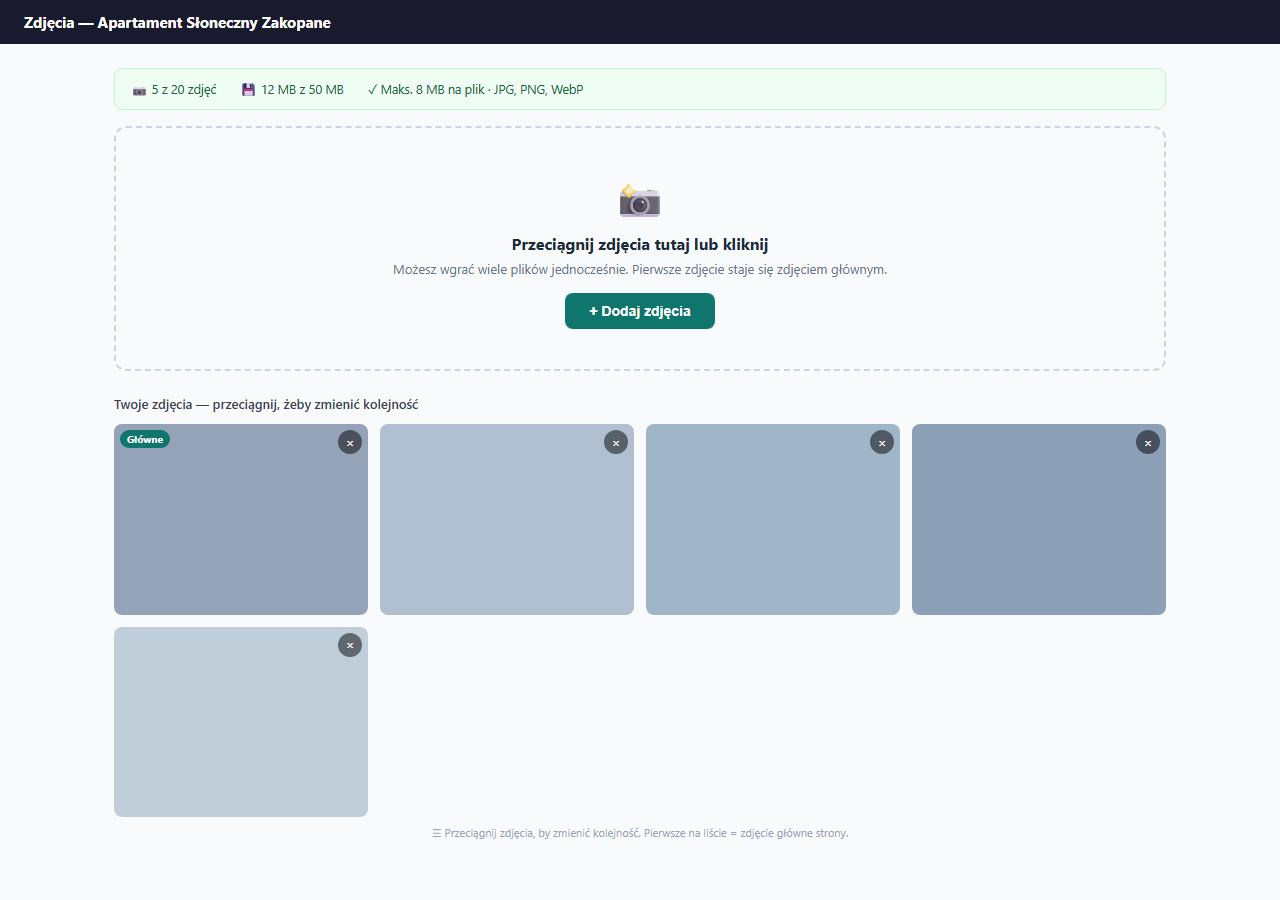
Przeciągnij pliki bezpośrednio do obszaru „Przeciągnij zdjęcia tutaj" albo kliknij „kliknij, żeby wybrać". Możesz wybrać wiele plików jednocześnie. Zobaczysz podgląd wybranych zdjęć — sprawdź go i kliknij „Prześlij", żeby wysłać je na serwer. Pasek postępu pokazuje stan wysyłki.
Limity
- Maksymalnie 20 zdjęć na apartament
- Maksymalnie 8 MB na jeden plik
- Łącznie maksymalnie 50 MB dla całego apartamentu
- Obsługiwane formaty: JPG, PNG, WebP oraz HEIC (domyślny format zdjęć z iPhone'a)
Zdjęcia HEIC z iPhone'a są automatycznie przekształcane na JPG w Twojej przeglądarce, jeszcze przed wysłaniem — nie musisz nic zmieniać w telefonie ani konwertować plików ręcznie.
Automatyczna kompresja zdjęć
Zdjęcia z telefonu czy aparatu ważą często kilka MB każde, a strona rezerwacyjna ładuje się wtedy wolniej — co pogarsza wrażenia gości i obniża oceny wydajności strony w Google. Dlatego przy wgrywaniu erphome.pl domyślnie kompresuje zdjęcia: zmniejsza wymiary do maksymalnie 2400 px na dłuższym boku i przekompresowuje plik, dbając też o poprawną orientację (zdjęcia z telefonu nie są obracane na bok).
Kompresja dotyczy tylko nowo wgrywanych zdjęć — już przesłane pozostają bez zmian. Dzięki niej zwykle nie trzeba zmniejszać zdjęć przed uploadem.
Przełącznik „Kompresuj zdjęcia przy wgrywaniu" znajdziesz w Ustawienia → Apartament → karta „Galeria, zasady i okolica". Zostaw go włączony, chyba że masz konkretny powód, by go wyłączyć — np. wgrywasz zdjęcia już wcześniej zoptymalizowane. Po wyłączeniu zdjęcia zapisują się w oryginalnym rozmiarze.
Jeśli wyłączysz kompresję i zdjęcia są zbyt duże, zmniejsz je przed uploadem narzędziem np. Squoosh (darmowy, online). Jakość 80% przy eksporcie WebP daje pliki 3–5× mniejsze bez widocznej straty.
Zdjęcia z iPhone'a (HEIC)
iPhone domyślnie zapisuje zdjęcia w formacie HEIC. Nie musisz nic zmieniać — wgraj je normalnie, a panel przekonwertuje je na JPG w przeglądarce przed wysyłką. Konwersja trwa chwilę; zobaczysz komunikat „Konwertowanie zdjęć HEIC z iPhone'a na JPG…".
Jeśli konwersja się nie powiedzie (np. wyłączony JavaScript), zmień format aparatu na telefonie: Ustawienia → Aparat → Formaty → „Zgodność wysoka" (JPEG) i wgraj zdjęcie ponownie.
Kompresja przy wgrywaniu
Domyślnie erphome.pl kompresuje zdjęcia przy uploadzie — zmniejsza wymiary (maks. 2400 px dłuższy bok) i lekko przekompresowuje pliki, co realnie przyspiesza ładowanie strony rezerwacyjnej bez widocznej straty jakości. Dotyczy tylko nowo wgrywanych zdjęć, nie zmienia już przesłanych.
Ustawienie znajdziesz w Ustawienia → Apartament jako „Kompresuj zdjęcia przy wgrywaniu". Odznacz je tylko, gdy zależy Ci na maksymalnej rozdzielczości oryginałów — pamiętaj wtedy o limicie 8 MB na plik i 50 MB łącznie.
Jeśli zdjęcia są bardzo duże, a kompresję wyłączyłeś, zmniejsz je przed uploadem narzędziem np. Squoosh (darmowy, online). Jakość 80% przy eksporcie WebP daje pliki 3–5× mniejsze bez widocznej straty.
Kolejność i zdjęcie główne
Kolejność zdjęć ustawiasz sam — przeciągnij uchwyt ⠿ w prawym górnym rogu kafelka na liście zdjęć w miejsce docelowe. Zmiana zapisuje się automatycznie, bez przeładowania strony.
Pierwsze zdjęcie w tej kolejności pełni rolę zdjęcia głównego:
- duże zdjęcie na górze strony rezerwacyjnej
- miniatura apartamentu w katalogu (gdy masz kilka lokali)
- obraz Open Graph (gdy gość udostępnia link)
Panel oznacza pierwsze pięć zdjęć etykietami „Galeria #1", „#2" itd. — to zdjęcia tworzące widoczny podgląd galerii na stronie (w stylu Mozaika i Siatka). Ustaw więc swoje najlepsze kadry na początku. Pozostałe zdjęcia nie znikają — gość otwiera je przyciskiem „Pokaż wszystkie zdjęcia" w powiększeniu (lightbox).
Usuwanie zdjęć
Kliknij ✕ w rogu zdjęcia, potwierdź — zdjęcie zostaje trwale usunięte. Jeśli usuniesz zdjęcie główne, jego rolę przejmie kolejne w kolejności.
Opisy zdjęć
Każde zdjęcie może mieć krótki opis tekstowy widoczny dla gości w lightboxie (po kliknięciu na powiększone zdjęcie).
Kliknij pole „Opis zdjęcia..." pod miniaturą i wpisz treść — np. „Salon z kominkiem i widokiem na Tatry" lub „Kuchnia z wyposażeniem dla 6 osób". Opis zapisuje się automatycznie po opuszczeniu pola — bez przeładowania strony (przy zdjęciu pojawia się ✓).
Opis jest opcjonalny. Zdjęcia bez opisu wyświetlają się normalnie — brak tekstu w lightboxie to jedyna różnica.
- Maksymalna długość opisu: 200 znaków.
- Opis dotyczy konkretnego pliku — jeśli zastąpisz zdjęcie nowym plikiem, opis trzeba wpisać ponownie.
Styl galerii
Styl galerii ustawiasz w Ustawienia → Apartament → karta „Galeria, zasady i okolica".
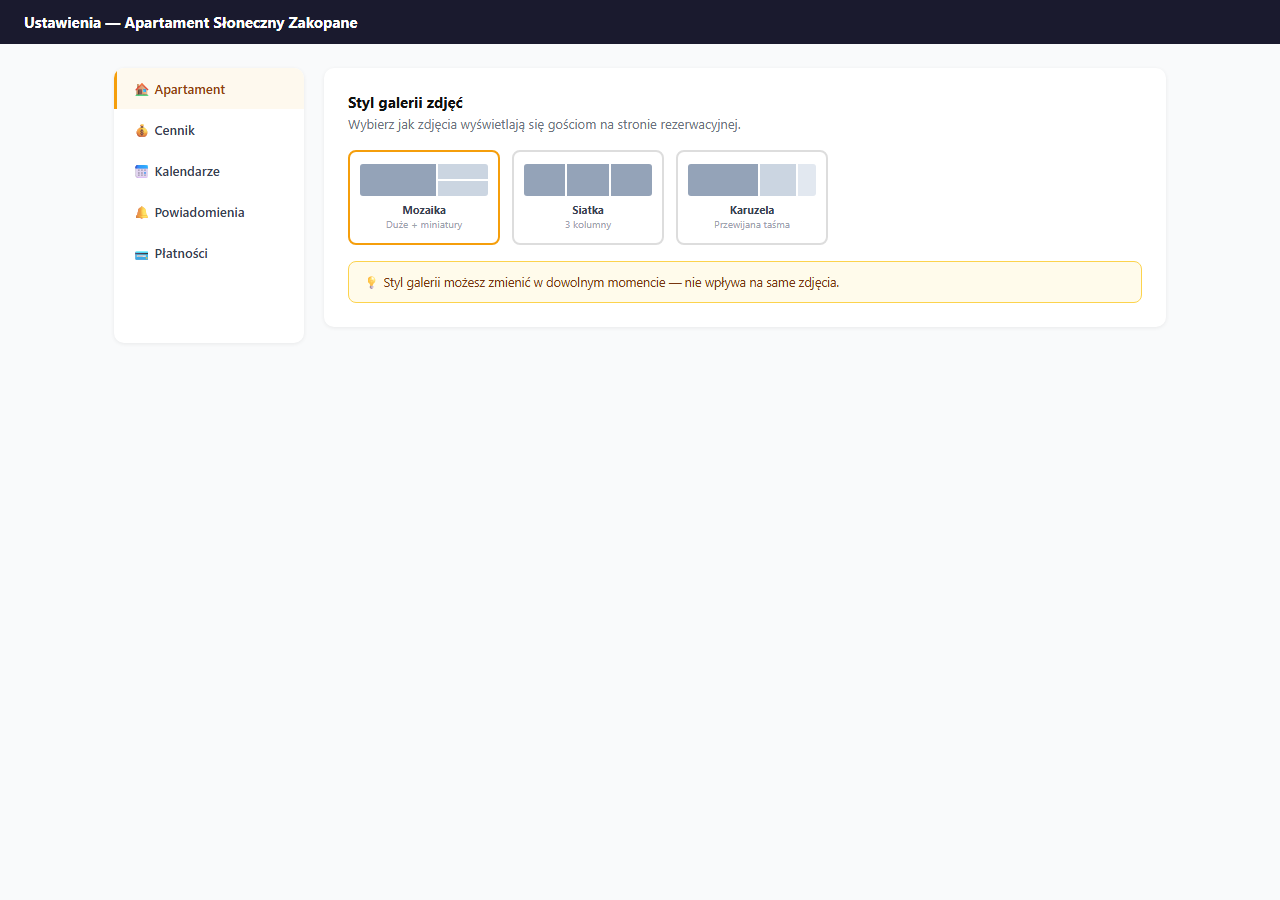
Dostępne trzy style:
| Styl | Wygląd | Kiedy stosować |
|---|---|---|
| Mozaika (domyślny) | Duże zdjęcie główne + 4 miniatury obok (pierwsze 5) | Gdy masz jedno wyjątkowo dobre zdjęcie główne |
| Siatka | Kafle w równej siatce (do 6 widocznych) | Gdy wszystkie zdjęcia są równie dobre |
| Karuzela | Przewijana taśma ze wszystkimi zdjęciami | Gdy zdjęć jest mało (3–5) |
W stylu Mozaika i Siatka pod podglądem pojawia się przycisk „Pokaż wszystkie zdjęcia (N)", gdy zdjęć jest więcej niż mieści podgląd. Zmiana stylu galerii nie wpływa na same zdjęcia ani ich kolejność — możesz ją zmieniać dowolnie.
Wskazówki dotyczące zdjęć
- Rób zdjęcia przy naturalnym świetle dziennym — sztuczne oświetlenie daje żółte odcienie.
- Minimalna rekomendowana rozdzielczość: 1600×1200 px.
- Kolejność: najpierw salon/główne pomieszczenie, potem sypialnia, łazienka, kuchnia, widok z okna, okolica.
- Unikaj zdjęć z osobami — goście chcą zobaczyć przestrzeń, nie poprzednich gości.
Najczęstsze pytania
Ile zdjęć i jak duże pliki mogę wgrać?
Maksymalnie 20 zdjęć na apartament, do 8 MB na plik i 50 MB łącznie. Obsługiwane formaty to JPG, PNG, WebP oraz HEIC. Domyślna kompresja przy wgrywaniu (do 2400 px) zwykle mieści zdjęcia z telefonu w tych limitach.
Czy muszę konwertować zdjęcia z iPhone'a (HEIC)?
Nie. Panel konwertuje HEIC na JPG w przeglądarce jeszcze przed wysyłką. Jeśli konwersja się nie powiedzie, zmień format aparatu w telefonie na „Zgodność wysoka" (JPEG) i wgraj ponownie.
Jak ustawić zdjęcie główne?
Zdjęciem głównym jest pierwsze w kolejności galerii. Przeciągnij uchwyt ⠿ w rogu kafelka, by zmienić kolejność — zmiana zapisuje się od razu. Główne zdjęcie trafia na górę strony, do miniatury w katalogu i jako obraz Open Graph przy udostępnianiu.
Powiązane artykuły: Podstawowe informacje (tytuł, opis, adres) · Personalizacja — styl galerii, kolor, emoji · Katalog apartamentów · Jak udostępnić stronę