Ręczna blokada uniemożliwia gościom rezerwację wybranych dat. Używaj jej gdy chcesz zarezerwować apartament na własny pobyt, remont, sprzątanie generalne lub dowolną inną sytuację, kiedy lokal jest niedostępny.
Gdzie to zrobić
Blokady w lewym menu panelu.
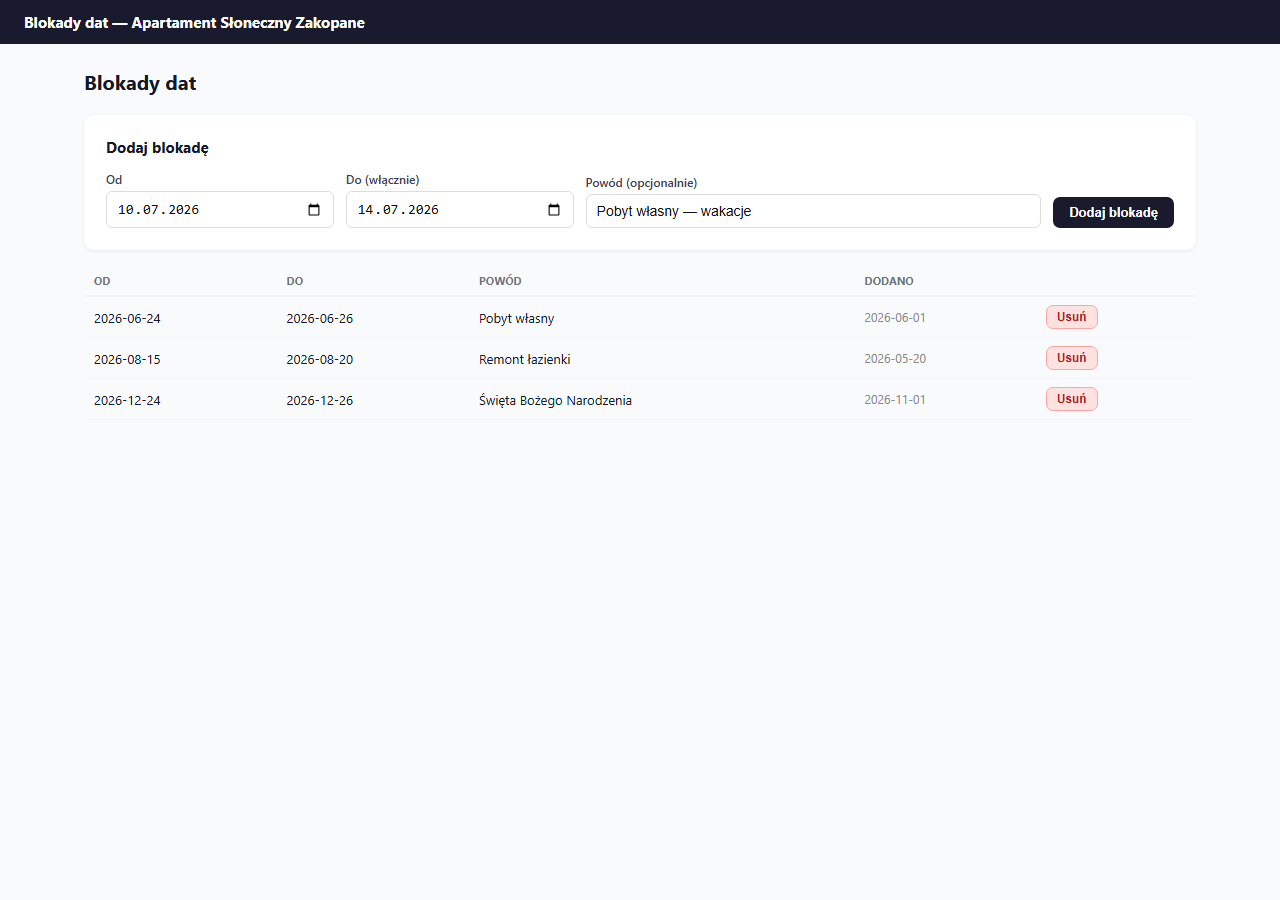
Jak dodać blokadę
- W polu Od wybierz pierwszy zablokowany dzień.
- W polu Do (włącznie) wybierz ostatni zablokowany dzień — ten dzień też jest zablokowany.
- Opcjonalnie: wpisz Powód (widoczny tylko w panelu, nie dla gości). Np. „Pobyt własny", „Remont łazienki", „Sprzątanie sezonowe".
- Kliknij „Dodaj blokadę".
Blokada musi obejmować co najmniej 2 dni (data końca późniejsza niż data początku). Żeby zablokować jeden dzień, wpisz np. 24.06 → 25.06 — zablokowana zostanie noc z 24 na 25.
Jak blokada wpływa na dostępność
Zablokowane dni są natychmiast niedostępne w formularzu rezerwacji na stronie gościa. W kalendarzu panelu wyświetlają się jako szare kafle z czerwoną etykietą i podanym powodem.
Blokada synchronizuje się też do iCal eksportowego (Twój link do Booking.com / Airbnb) — przy następnej synchronizacji OTA zobaczy te daty jako zajęte.
Usuwanie blokady
Kliknij „Usuń" przy wybranej blokadzie i potwierdź. Daty wracają do puli dostępnych natychmiast — jeśli masz połączony iCal z OTA, zaktualizuj też kalendarz tam ręcznie.
Różnica między blokadą a iCal
| Ręczna blokada | iCal z Booking.com | |
|---|---|---|
| Dodaje | Właściciel w panelu | Automatycznie z synchronizacji |
| Powód | Opcjonalny (tylko w panelu) | Nazwa feedu iCal |
| Usuwanie | Przycisk „Usuń" | Po usunięciu rezerwacji w OTA + synchronizacja |
| Kolor w kalendarzu | Szary | Żółty |
Kiedy blokada NIE jest potrzebna
Nie musisz ręcznie blokować dat gdy masz podłączony iCal z Booking.com lub Airbnb — rezerwacje z tych platform blokują daty automatycznie przez synchronizację.
Ręczne blokady są dla sytuacji, które OTA nie obejmuje: własny pobyt, remont, przerwa techniczna. Jeśli chcesz, żeby przerwa po każdym wymeldowaniu blokowała się automatycznie, ustaw bufor między rezerwacjami.
Najczęstsze pytania
Jak zablokować tylko jeden dzień?
Blokada musi obejmować co najmniej 2 dni, bo blokujesz noce, nie doby. Żeby wyłączyć jedną noc, wpisz np. Od 24.06 i Do (włącznie) 25.06 — zablokujesz noc z 24 na 25 czerwca.
Czy ręczna blokada trafia do Booking.com i Airbnb?
Tak, jeśli udostępniasz tym platformom link eksportowy iCal. Przy następnej synchronizacji OTA zobaczą zablokowane daty jako zajęte. Po usunięciu blokady zaktualizuj też kalendarz po stronie OTA.
Czy muszę ręcznie blokować daty, gdy mam iCal z OTA?
Nie. Rezerwacje z Booking.com lub Airbnb blokują daty automatycznie przez synchronizację. Ręczne blokady zostaw na sytuacje, których OTA nie obejmuje: własny pobyt, remont, przerwa techniczna.
Powiązane artykuły: Jak działa kalendarz dostępności · Przerwa między rezerwacjami · Eksport iCal — link do Booking.com i Airbnb · Jak działa synchronizacja iCal