Przelewy24 to bramka płatnicza obsługująca BLIK, szybkie przelewy, karty i Google Pay. Do konfiguracji potrzebujesz aktywnego konta w Przelewy24 i czterech wartości z ich panelu.
Wymagane dane z panelu P24
Zaloguj się do panelu Przelewy24, wejdź w Moje konto → Moje dane → Ustawienia → Dane API i konfiguracja.
| Pole w erphome.pl | Co to jest |
|---|---|
| Merchant ID | Numer ID sprzedawcy — znajdziesz go też w mailu „Ważne informacje" wysłanym po rejestracji konta; to jednocześnie login do panelu P24 |
| POS ID | Numer punktu sprzedaży — przy jednym sklepie zwykle taki sam jak Merchant ID |
| API Key | Klucz API z sekcji Dane API i konfiguracja — używany do weryfikacji transakcji i webhooków |
| CRC | Klucz do podpisywania transakcji — w tej samej sekcji |
Przed użyciem klucza API musisz wpisać statyczny adres IP serwera erphome.pl w polu „Adres IP" w sekcji Moje konto → Moje dane → Ustawienia → Dane API i konfiguracja, a następnie kliknąć „Zachowaj" na dole strony.
Konfiguracja w erphome.pl
Przejdź do Ustawienia → Płatności w panelu właściciela i wybierz Przelewy24 jako bramkę.
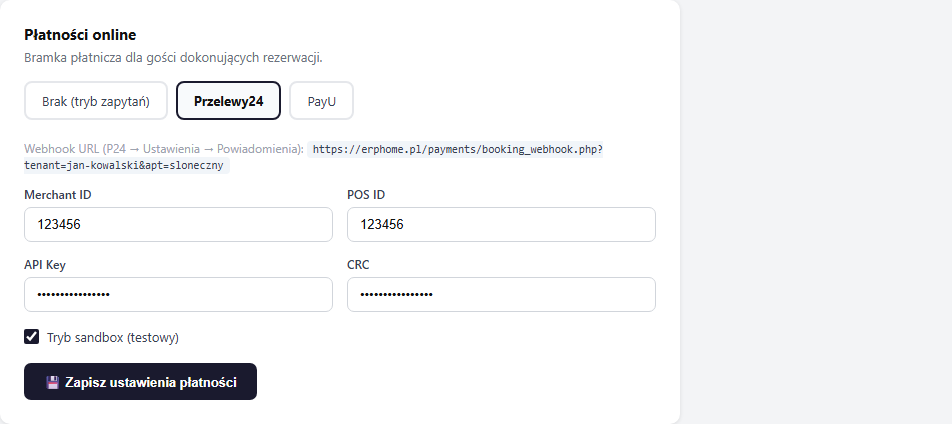
Uzupełnij pola Merchant ID, POS ID, API Key i CRC, następnie kliknij „💾 Zapisz ustawienia płatności".
Weryfikacja danych przy zapisie
Przed zapisaniem erphome.pl łączy się z API Przelewy24 i sprawdza podane dane dostępowe. Jeśli są błędne, zobaczysz komunikat „Przelewy24: … Nie zapisano — popraw dane i spróbuj ponownie." — ustawienia nie zostaną zapisane do czasu poprawienia danych. Dzięki temu literówka w kluczu nie zablokuje płatności gości po cichu.
Weryfikacja używa środowiska zgodnego z checkboxem „Tryb sandbox (testowy)" — przy zaznaczonym sandboxie wpisuj dane z panelu sandbox, przy odznaczonym dane produkcyjne.
Tryb sandbox (testowy)
Sandbox to środowisko testowe P24 — transakcje są symulowane, pieniądze nie są pobierane.
Jak założyć sandbox:
- Zaloguj się do swojego konta na panel.przelewy24.pl
- Przejdź do zakładki „Moje Dane"
- Wybierz opcję „konto w Sandbox", aby je utworzyć
- Dane do logowania do panelu sandbox otrzymasz w osobnej wiadomości mailowej
Po otrzymaniu maila zaloguj się do panelu sandbox i pobierz z niego dane (Merchant ID, POS ID, API Key, CRC) — są inne niż produkcyjne.
W erphome.pl wpisz dane z panelu sandbox i zaznacz checkbox „Tryb sandbox (testowy)".
Sandbox ma osobne ID, CRC i klucze niż produkcja. Nie mieszaj danych między środowiskami.
Przejście z sandbox na produkcję
Gdy testy zakończone:
- W erphome.pl odznacz checkbox „Tryb sandbox (testowy)"
- Zmień dane na produkcyjne (z panel.przelewy24.pl)
- Zapisz ustawienia — to wszystko, powiadomień w panelu P24 nie musisz przestawiać (patrz niżej)
Webhook — nie musisz nic ustawiać
W Przelewy24 nie konfigurujesz ręcznie adresu powiadomień (IPN). erphome.pl przekazuje ten adres do P24 razem z każdą pojedynczą transakcją, więc bramka wywołuje webhook automatycznie — niezależnie od ustawień w Punkty sprzedaży → Powiadomienia. Rezerwacja potwierdza się sama po zaksięgowaniu wpłaty, bez dodatkowej konfiguracji po Twojej stronie.
To odróżnia Przelewy24 od PayU, gdzie adres powiadomień wpisuje się ręcznie w panelu bramki.
Weryfikacja konfiguracji
Po zapisaniu ustawień złóż rezerwację testową na swojej stronie (w trybie sandbox możesz użyć dowolnej karty testowej).
Jeśli status rezerwacji zmieni się na Potwierdzona — konfiguracja działa.
Jeśli rezerwacja zostaje ze statusem Oczekuje na płatność, najczęstszą przyczyną jest błędny API Key lub CRC, albo brak adresu IP serwera erphome.pl w sekcji Dane API i konfiguracja. Popraw dane w Ustawienia → Płatności i sprawdź wpis IP w panelu P24.
Najczęstsze pytania
Gość zapłacił, a rezerwacja wciąż „Oczekuje na płatność" — dlaczego?
W Przelewy24 adresu powiadomień nie ustawiasz ręcznie — erphome.pl wysyła go z każdą transakcją, więc webhook działa automatycznie. Jeśli mimo to status się nie zmienia, sprawdź poprawność API Key i CRC w Ustawienia → Płatności oraz to, czy adres IP serwera erphome.pl figuruje w sekcji Dane API i konfiguracja w panelu P24 (bez niego P24 odrzuca weryfikację transakcji).
Dlaczego przy zapisie danych P24 pojawia się błąd i ustawienia się nie zapisują?
erphome.pl weryfikuje dane przez API Przelewy24 jeszcze przed zapisem. Literówka w kluczu API lub CRC blokuje zapis z komunikatem „Nie zapisano — popraw dane". Sprawdź też, czy checkbox sandbox pasuje do środowiska, z którego pochodzą wpisane dane.
Czym różni się tryb sandbox od produkcji?
Sandbox to środowisko testowe P24 — transakcje są symulowane, pieniądze nie są pobierane. Ma osobne Merchant ID, POS ID, API Key i CRC. Nie mieszaj danych między środowiskami; przy przejściu na produkcję odznacz sandbox i wpisz dane produkcyjne. Adresu powiadomień nie przestawiasz — erphome.pl przekazuje go do P24 automatycznie z każdą transakcją.
Powiązane artykuły: Jak działają płatności online · Konfiguracja PayU · Konfiguracja Stripe · Jak działa proces rezerwacji · Płatności w rezerwacji