Po zalogowaniu na panel.erphome.pl trafiasz do panelu właściciela. Panel składa się z paska bocznego z nawigacją i głównego obszaru treści. Oto co znajdziesz w każdej sekcji.
Struktura panelu
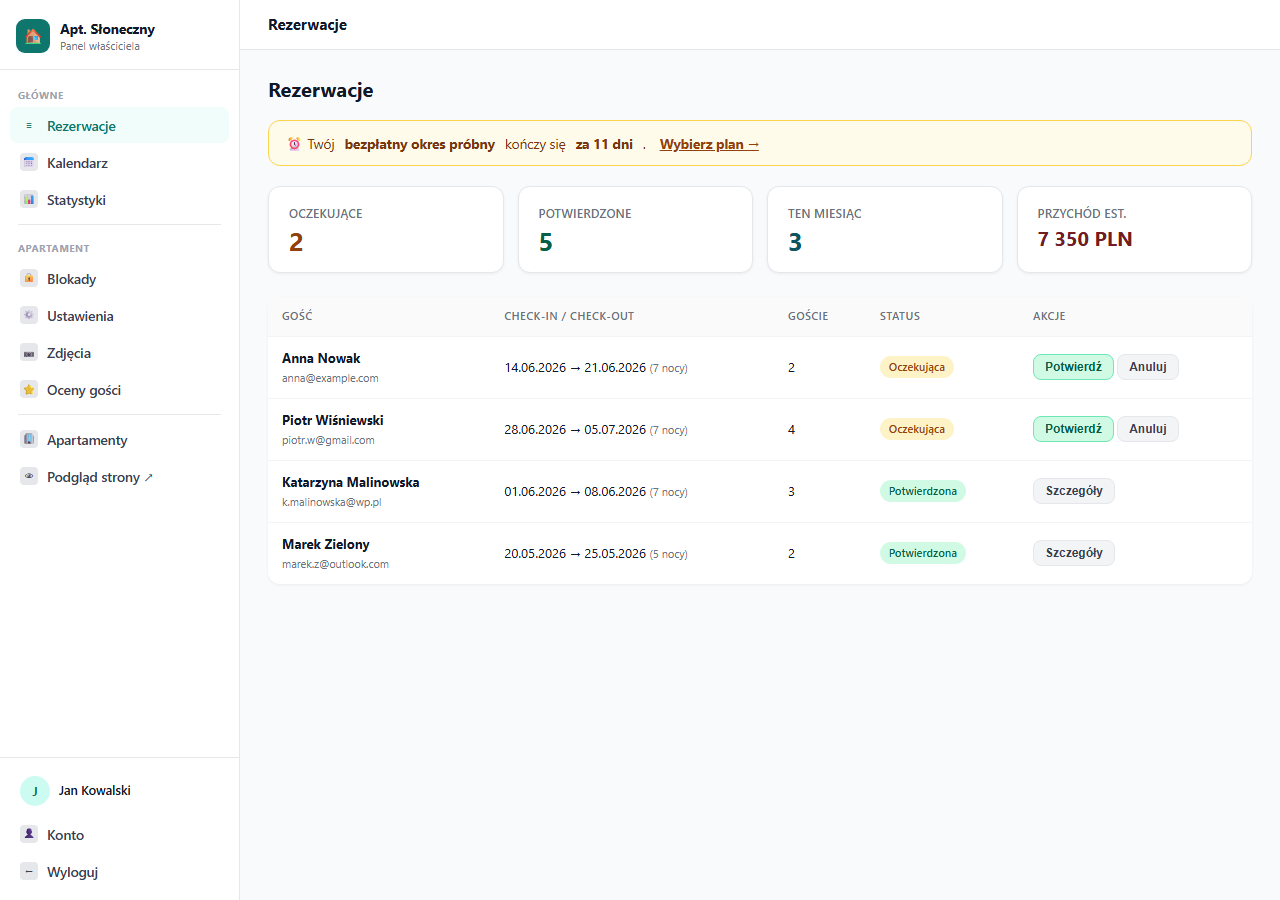
W lewej kolumnie masz stały sidebar z logo apartamentu, listą stron i danymi konta. Prawa część to treść aktualnie wybranej sekcji. Na urządzeniach mobilnych sidebar chowa się — otworzysz go ikoną menu w lewym górnym rogu.
Nawigacja — co gdzie znajdziesz
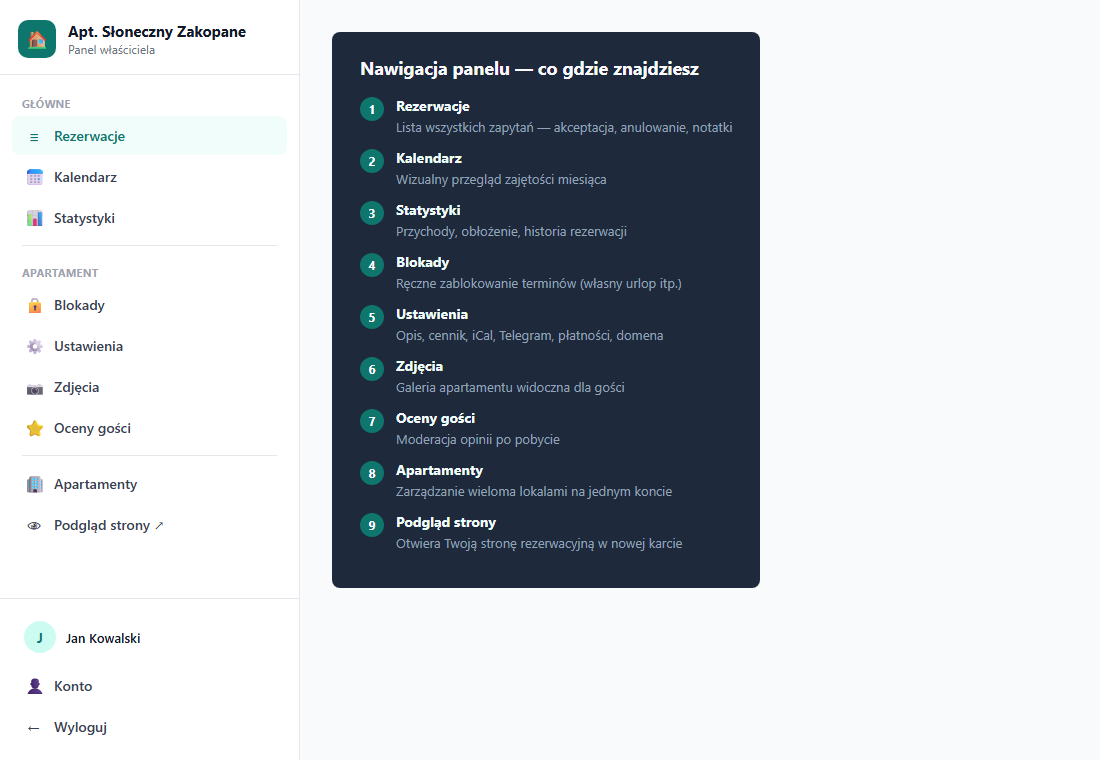
Rezerwacje
Strona główna panelu. Wyświetla listę wszystkich zapytań rezerwacyjnych wraz ze statystykami (oczekujące, potwierdzone, przychód szacunkowy). Tutaj akceptujesz lub odrzucasz rezerwacje, edytujesz daty i liczbę gości, dodajesz prywatne notatki widoczne tylko dla Ciebie, a w szczegółach każdej rezerwacji śledzisz płatności i kaucję. Szczegóły: Jak działa proces rezerwacji.
Kalendarz
Wizualny widok zajętości miesiąca — kolorowe bloki pokazują potwierdzone i oczekujące rezerwacje oraz ręczne blokady. Przydatny do szybkiego sprawdzenia wolnych terminów bez przechodzenia przez listę.
Statystyki
Wskaźniki KPI (łączna liczba rezerwacji, noce, średni pobyt, szacunkowy przychód) oraz tabela miesięczna za ostatnie 12 miesięcy z przychodem i obłożeniem procentowym. Szczegóły: Statystyki — przychód, obłożenie i historia rezerwacji.
Blokady
Ręczne blokowanie terminów — np. na własny pobyt, remont lub przeniesienie rezerwacji z innej platformy. Zablokowane daty są niedostępne w formularzu rezerwacyjnym i synchronizowane do iCal. Daty można dodawać pojedynczo lub jako zakres. Szczegóły: Ręczne blokowanie dat.
Ustawienia
Najbogatsza sekcja panelu, podzielona na zakładki:
- 🏠 Apartament — tytuł, opis, wersje językowe (10 języków), adres z autouzupełnianiem i mapą, udogodnienia, zasady pobytu, atrakcje w pobliżu, FAQ, godziny i instrukcja zameldowania, personalizacja (kolor akcentu, emoji logo) oraz ograniczenia dostępności: przerwa między rezerwacjami, wyprzedzenie rezerwacji, dozwolone dni zameldowania. W nagłówku zakładki ukryjesz lub przywrócisz apartament, a pasek postępu podpowiada, które elementy profilu jeszcze uzupełnić
- 💰 Cennik — cena bazowa, ceny sezonowe, ceny wg dnia tygodnia, dopłata za gości, dodatkowe opłaty, kody promocyjne, rabaty, kaucja i minimalny pobyt
- 📅 Kalendarze — podłączenie kalendarzy iCal z Booking.com, Airbnb i innych OTA, eksport Twojego kalendarza oraz kod widgetu rezerwacji do osadzenia na własnej stronie → Jak działa iCal
- 🔔 Powiadomienia — e-mail powiadomień, integracja z Telegramem i Google Calendar → Jak połączyć z Telegramem · Google Calendar
- 💳 Płatności — konfiguracja bramki płatniczej → Jak działają płatności online
Własną domenę zamiast
nazwa.erphome.plskonfigurujesz nie tutaj, a w Moje konto → Własna domena.
Zdjęcia
Upload i zarządzanie galerią. Kolejność zdjęć ustawiasz przeciąganiem, a pierwsze z nich pełni rolę miniatury i głównego zdjęcia na stronie. Każdemu zdjęciu możesz dodać opis widoczny w lightboxie. Obsługiwane formaty: JPG, PNG, WebP oraz HEIC z iPhone'a (konwertowany automatycznie); zdjęcia są domyślnie kompresowane przy wgrywaniu. Szczegóły: Zdjęcia i galeria.
Oceny gości
Opinie zostawione przez gości po pobycie wyświetlają się tu do moderacji. Możesz zatwierdzić lub odrzucić każdą opinię przed jej publikacją na stronie rezerwacyjnej. Szczegóły: Jak działają opinie, Moderacja opinii.
Blog
Blog o okolicy na Twojej stronie rezerwacyjnej (oznaczony jako beta). Piszesz w nim o restauracjach, atrakcjach i sprawach praktycznych, żeby przyciągać gości z wyszukiwarki. Blog jest wspólny dla całego konta. Szczegóły: Blog o okolicy.
Apartamenty
Widoczna gdy masz więcej niż jeden apartament na koncie. Pozwala zarządzać wszystkimi lokalami: dodawać nowe, zmieniać widoczność i usuwać. Więcej w artykule Jak dodać kolejny apartament.
Użytkownicy
Widoczna tylko dla właściciela konta. Tutaj dodasz dodatkowe osoby (recepcja, sprzątanie, księgowość) z dostępem ograniczonym do wybranych apartamentów i funkcji — bez udostępniania własnego hasła. Szczegóły: Użytkownicy panelu — dostęp dla zespołu.
API
Widoczna tylko dla właściciela konta. Tutaj wystawisz tokeny dostępu do API rezerwacji i podłączysz asystenta AI przez serwer MCP. API jest w cenie abonamentu.
Zmień konto
Pojawia się tylko wtedy, gdy Twój login ma dostęp do paneli więcej niż jednego właściciela. Pozwala przełączać się między kontami bez wylogowania. Więcej: Użytkownicy panelu.
Podgląd strony
Link otwiera Twoją stronę rezerwacyjną w nowej karcie przeglądarki — tak jak widzą ją goście. Przydatny do weryfikacji zmian po edycji opisu, zdjęć lub cennika.
Selektor apartamentów
Jeśli masz kilka apartamentów, w górnej części sidebara pojawia się rozwijana lista pozwalająca przełączać kontekst między lokalami. Kalendarz, Statystyki, Blokady, Ustawienia i Zdjęcia działają zawsze w kontekście aktualnie wybranego apartamentu. Wyjątkiem są Rezerwacje — na liście lokali możesz wybrać „— Wszystkie —", żeby zobaczyć zapytania ze wszystkich apartamentów w jednej tabeli (z dodatkową kolumną nazwy lokalu i zbiorczym eksportem CSV). Szczegóły: Filtrowanie i wyszukiwanie rezerwacji.
Widok zbiorczy dotyczy tylko listy rezerwacji — po przejściu do innej sekcji panel wraca do pierwszego apartamentu, bo edytujesz w niej dane konkretnego lokalu.
Jasny i ciemny motyw
Na dole sidebara, tuż nad danymi konta, znajdziesz przełącznik „Ciemny motyw" / „Jasny motyw". Kliknięcie zmienia wygląd całego panelu, a Twój wybór jest zapamiętywany na tym urządzeniu i przeglądarce. Przy pierwszej wizycie panel dopasowuje się do ustawienia systemu (jasny/ciemny tryb). Motyw dotyczy wyłącznie panelu właściciela — strona rezerwacyjna widoczna dla gości ma własny, niezależny wygląd.
Konto i subskrypcja
Na dole sidebara znajdziesz swoje imię i link Konto. W sekcji Konto możesz zmienić hasło, adres e-mail, dane firmowe, przeglądać historię płatności i zarządzać subskrypcją (odnowienie, zmiana planu). Znajdziesz tam też opcje pobrania kompletu swoich danych i usunięcia konta.
Jeśli trwa okres próbny lub subskrypcja jest zawieszona/wygasła, w górnej części panelu pojawia się żółty baner z informacją i linkiem do odnowienia.
Jeśli logujesz się jako użytkownik panelu z dostępem do kont kilku właścicieli, nad linkiem Konto pojawia się Zmień konto — przełączysz się między panelami bez wylogowywania. Sidebar pokazuje wtedy tylko te sekcje, do których masz uprawnienia.
Najczęstsze pytania
Które sekcje panelu widzi tylko właściciel konta?
Sekcje Użytkownicy i API oraz cała część rozliczeniowa (Konto, subskrypcja, faktury, własna domena, dodatkowe apartamenty). Użytkownik panelu ich nie zobaczy, nawet z pełnym kompletem uprawnień operacyjnych.
Gdzie skonfiguruję własną domenę?
Nie w Ustawieniach, lecz w Moje konto → Własna domena. Tam też podejrzysz adres swojej strony i podłączysz własną domenę zamiast subdomeny nazwa.erphome.pl.
Czy ciemny motyw dotyczy też strony widzianej przez gości?
Nie. Przełącznik jasny/ciemny zmienia wygląd wyłącznie panelu właściciela i jest zapamiętywany na tym urządzeniu. Strona rezerwacyjna dla gości ma własny, niezależny wygląd.
Powiązane artykuły: Jak założyć konto i przejść onboarding · Jak dodać kolejny apartament · Uzupełnianie profilu apartamentu · Blog o okolicy · API rezerwacji · Użytkownicy panelu — dostęp dla zespołu · Plany abonamentowe · Pobranie danych i usunięcie konta · Jak sprawdzić i udostępnić stronę