Gdy liczba rezerwacji rośnie, filtry pozwalają szybko znaleźć konkretne zapytanie lub przeglądać wybrane grupy rezerwacji — np. tylko oczekujące, albo wszystkie z konkretnego miesiąca.
Pasek filtrów
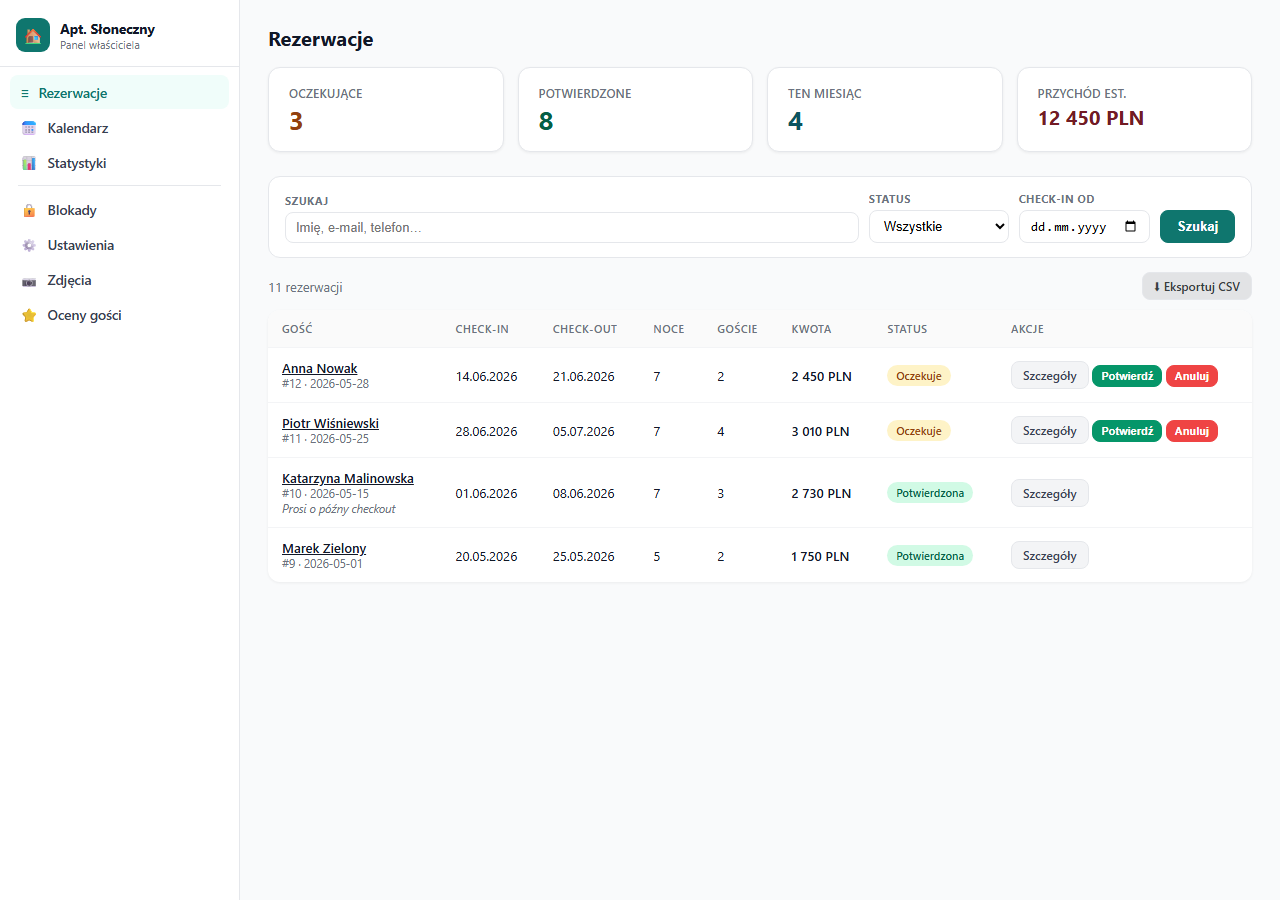
Pasek filtrów nad tabelą rezerwacji zawiera cztery pola:
Szukaj — wyszukiwanie tekstowe po:
- Imieniu i nazwisku gościa
- Adresie e-mail
- Numerze telefonu
Status — filtruj po statusie rezerwacji:
- Wszystkie (domyślnie)
- Oczekujące
- Potwierdzone
- Anulowane
Check-in od — pokaż tylko rezerwacje z datą zameldowania od tej daty (włącznie).
Check-in do — pokaż tylko rezerwacje z datą zameldowania do tej daty (włącznie).
Jak używać filtrów
- Wypełnij dowolną kombinację pól.
- Kliknij „Szukaj".
- Tabela odświeża się i pokazuje tylko pasujące rezerwacje.
- Nad tabelą pojawia się informacja: „Znaleziono X z Y rezerwacji".
Kliknij „Wyczyść" obok przycisku Szukaj, żeby usunąć wszystkie filtry i wrócić do pełnej listy.
Przykłady użycia
Znajdź wszystkie oczekujące rezerwacje:
- Status: Oczekujące → Szukaj
Znajdź rezerwacje na lipiec:
- Check-in od: 01.07.2026
- Check-in do: 31.07.2026 → Szukaj
Sprawdź czy konkretna osoba rezerwowała:
- Szukaj: wpisz imię, nazwisko lub e-mail → Szukaj
Pokaż tylko potwierdzone rezerwacje od przyszłego tygodnia:
- Status: Potwierdzone
- Check-in od: data za 7 dni → Szukaj
Filtry a eksport CSV
Gdy filtry są aktywne, przycisk eksportu pokazuje „⬇ Eksportuj CSV (przefiltrowane)" — plik CSV zawiera tylko przefiltrowane rezerwacje, nie całą listę. Przydatne gdy chcesz wyeksportować np. tylko rezerwacje z danego miesiąca lub tylko oczekujące.
Selektor apartamentów
Jeśli masz kilka apartamentów, w górnej części sidebara możesz przełączyć się między lokalami lub wybrać „— Wszystkie —", żeby zobaczyć rezerwacje ze wszystkich apartamentów naraz w jednej liście. W trybie „Wszystkie" tabela pokazuje dodatkową kolumnę z nazwą apartamentu.
Najczęstsze pytania
Po czym mogę wyszukiwać w polu „Szukaj"?
Pole przeszukuje imię i nazwisko gościa, adres e-mail oraz numer telefonu. Wpisz dowolny fragment jednej z tych danych, żeby sprawdzić, czy konkretna osoba u Ciebie rezerwowała.
Jak pokazać tylko rezerwacje z jednego miesiąca?
Ustaw Check-in od na pierwszy dzień miesiąca i Check-in do na ostatni, a potem kliknij „Szukaj". Tabela pokaże wyłącznie rezerwacje z datą zameldowania w tym zakresie.
Czy filtry wpływają na eksport CSV?
Tak. Gdy jakikolwiek filtr jest aktywny, przycisk eksportu zmienia się na „⬇ Eksportuj CSV (przefiltrowane)" i plik CSV zawiera tylko rezerwacje pasujące do filtrów, a nie całą listę.
Powiązane artykuły: Eksport rezerwacji do CSV · Jak działa proces rezerwacji · Potwierdzanie i anulowanie