Każda rezerwacja przechodzi przez trzy etapy: zapytanie gościa, powiadomienie Ciebie i Twoja decyzja o potwierdzeniu lub anulowaniu. System wysyła automatyczne e-maile na każdym etapie.
Etap 1 — Gość składa zapytanie
Gość wchodzi na Twoją stronę rezerwacyjną, wybiera daty, liczbę gości i opcjonalne usługi (parking, zwierzę itp.), wpisuje swoje dane i klika „Wyślij zapytanie".
W tym momencie:
- Rezerwacja trafia do Twojego panelu ze statusem Oczekuje.
- Ty otrzymujesz e-mail powiadamiający z danymi gościa i datami.
- Jeśli masz podłączony Telegram — dostajesz też powiadomienie push na telefon.
- Gość widzi stronę potwierdzenia z informacją, że Twoje konto będzie kontaktować.
Kalendarz dostępności na stronie gościa
Zanim gość wybierze daty, na Twojej stronie rezerwacyjnej widzi sekcję „Dostępność" — kalendarz trzech najbliższych miesięcy. Każdy dzień ma kolor:
- Dostępny — termin wolny, można go zarezerwować.
- Zajęty — termin zajęty przez potwierdzoną rezerwację, ręczną blokadę albo datę zaimportowaną z Booking.com lub Airbnb przez iCal.
- Dni przeszłe są wyszarzone i nie można ich wybrać.
Kalendarz aktualizuje się automatycznie — nie musisz nic ustawiać. Gość od razu widzi, które terminy odpadają, zanim wypełni formularz. To ten sam obraz dostępności, który masz w panelu w Kalendarzu.
Etap 2 — Przeglądasz zapytanie w panelu
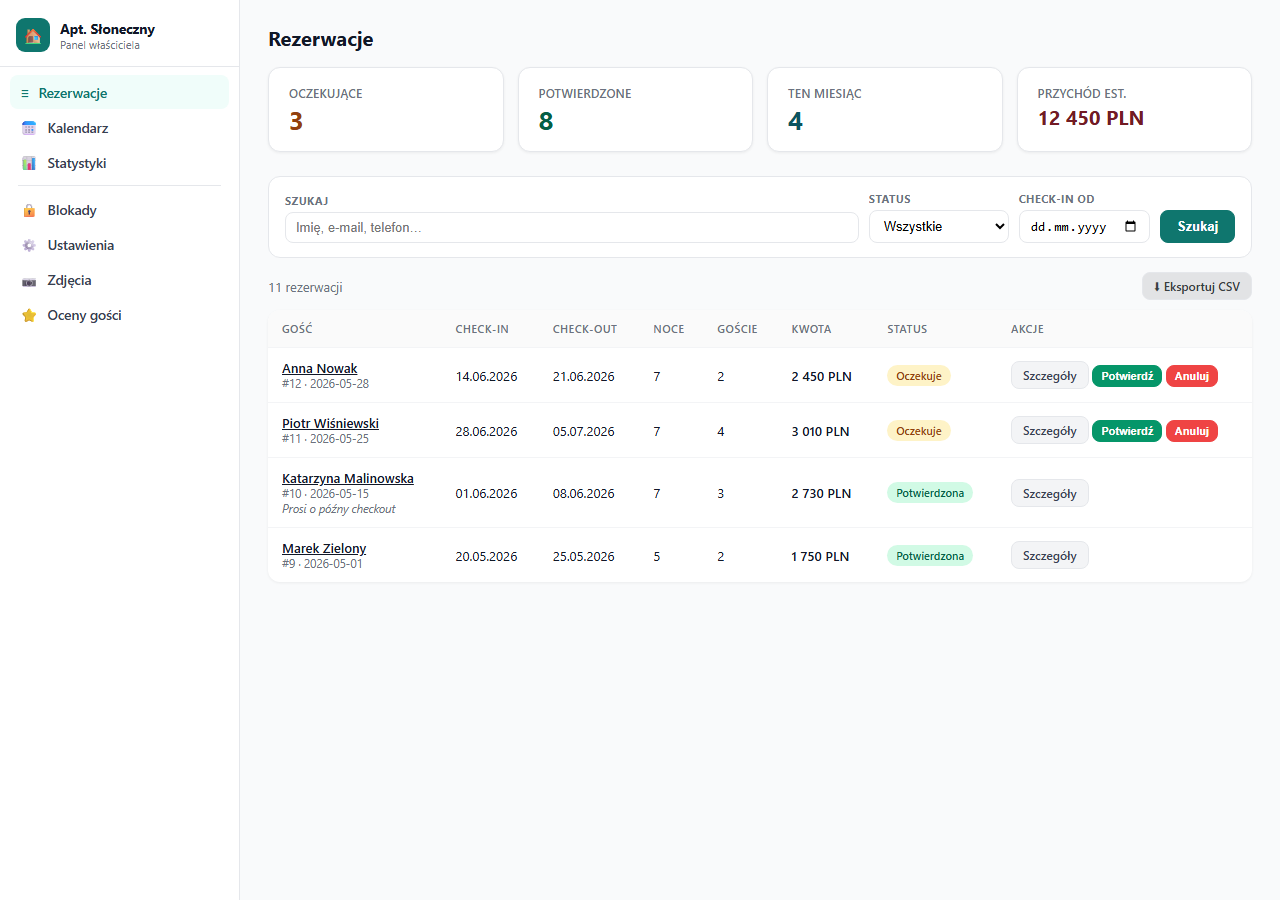
W sekcji Rezerwacje widzisz nową pozycję z pomarańczową etykietą „Oczekuje". W górnej sekcji statystyk rośnie licznik oczekujących.
Kliknij nazwę gościa lub „Szczegóły", żeby otworzyć stronę rezerwacji z pełnymi danymi: imię, e-mail, telefon, daty, liczba nocy, kalkulacja ceny i wiadomość od gościa.
Etap 3 — Potwierdzasz lub anulujesz
Na stronie szczegółów rezerwacji (lub bezpośrednio z listy) kliknij:
- „✓ Potwierdź rezerwację" — status zmienia się na Potwierdzona, gość automatycznie dostaje e-mail potwierdzający z detalami pobytu i instrukcją zameldowania.
- „✕ Anuluj rezerwację" — status zmienia się na Anulowana, gość dostaje e-mail z informacją o anulowaniu.
Wariant z płatnością online
Powyższy przepływ to domyślny tryb zapytań. Jeśli skonfigurujesz płatności online (Ustawienia → Płatności), gość zamiast zapytania od razu płaci przez bramkę — a rezerwacja potwierdza się automatycznie po zaksięgowaniu wpłaty, bez Twojej decyzji z etapu 3.
Automatyczne e-maile
| Zdarzenie | Do kogo | Treść |
|---|---|---|
| Złożenie zapytania | Właściciel | Dane gościa, daty, kwota |
| Złożenie zapytania | Gość | Potwierdzenie przyjęcia zapytania |
| Potwierdzenie | Gość | Potwierdzenie rezerwacji + instrukcja zameldowania (jeśli ustawiona) |
| Anulowanie | Gość | Informacja o anulowaniu rezerwacji |
| Zmiana dat/gości | Gość | Informacja o zmianie rezerwacji |
| Dzień przyjazdu | Gość | Instrukcja zameldowania (rano, ok. 9:00) |
Historia zdarzeń
Na stronie szczegółów każdej rezerwacji w prawej kolumnie widoczna jest Historia zdarzeń — chronologiczny log wszystkich akcji: złożenie, zmiana statusu, wysłane e-maile, wiadomości do gościa, zapisane notatki. Przydatna gdy chcesz sprawdzić kiedy i co się wydarzyło.
Czas na odpowiedź
System nie wymaga odpowiedzi w określonym czasie, ale dobre praktyki mówią o potwierdzeniu lub odrzuceniu w ciągu 24 godzin. Dłuższy czas oczekiwania obniża zaufanie gości — szczególnie gdy jednocześnie rozważają oferty na Booking.com.
Ręczne dodawanie rezerwacji
Jeśli gość skontaktował się z Tobą poza formularzem (telefon, WhatsApp, Booking.com wiadomość), możesz wprowadzić rezerwację bezpośrednio w panelu. Szczegóły: Ręczna rezerwacja przez właściciela.
Powiązane artykuły: Potwierdzanie i anulowanie · Edycja rezerwacji · Ręczna rezerwacja przez właściciela · Jak działa kalendarz dostępności · Wiadomość do gościa · Wiadomości od gościa (formularz kontaktowy) · Jakie e-maile otrzymuje gość · Jak działają płatności online