Każda rezerwacja ma własną historię płatności — osobną od historii płatności abonamentu w Twoim koncie. Tutaj śledzisz, ile gość zapłacił za pobyt, dopisujesz wpłaty przyjęte poza systemem (gotówka, przelew) i generujesz gościowi link do zapłaty online.
Gdzie to znaleźć
Rezerwacje → kliknij rezerwację → sekcja „Historia płatności" (pod sekcją Kaucja / Depozyt).
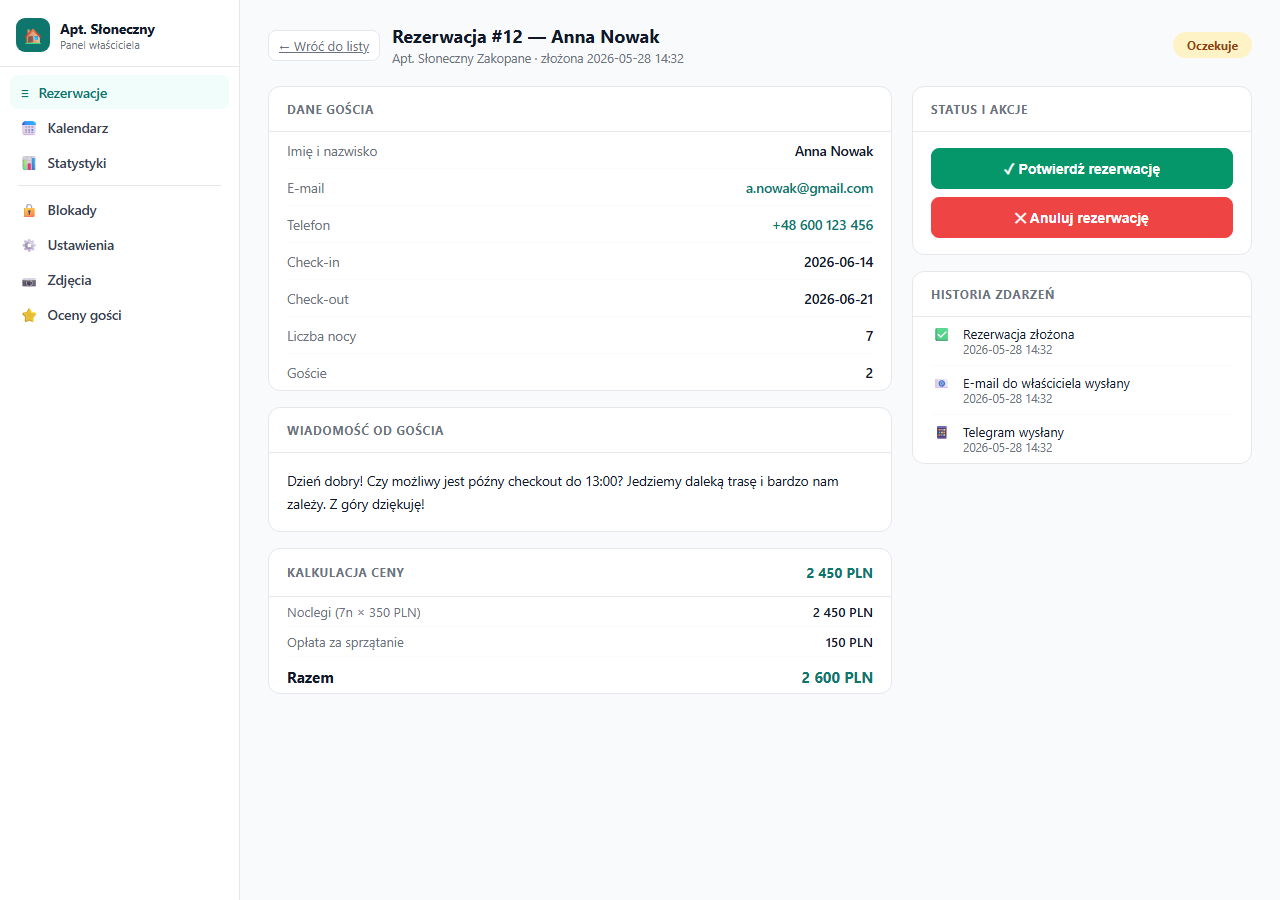
Sekcja pojawia się, gdy masz skonfigurowaną bramkę płatności albo gdy do rezerwacji zapisano już jakąkolwiek wpłatę (np. oznaczoną kaucję). Jeśli działasz wyłącznie w trybie zapytań i nie zapisałeś żadnej płatności, sekcja jest ukryta.
Co pokazuje tabela
| Kolumna | Opis |
|---|---|
| Typ | Czego dotyczy wpłata: Rezerwacja (za pobyt), Kaucja (depozyt zwrotny) lub Ręczna (inna wpłata dopisana przez Ciebie) |
| Kwota | Kwota wpłaty w PLN |
| Status | Opłacona (✓, wpłata zaksięgowana) lub Oczekuje (⏳, wygenerowano link, gość jeszcze nie zapłacił) |
| Data | Kiedy wpłata została zaksięgowana lub zainicjowana |
| Notatka | Twój opis wpłaty — np. „gotówka przy meldowaniu" |
Wpłaty online przez Przelewy24 trafiają do tej tabeli automatycznie — gdy gość zapłaci z linku albo przez formularz rezerwacji, wpis zmienia status na Opłacona bez Twojego udziału.
Ręczne dopisanie płatności
Gdy gość zapłaci poza systemem — gotówką przy meldowaniu, przelewem na Twoje konto albo przez inny kanał — dopisz tę wpłatę ręcznie, żeby historia rezerwacji była kompletna.
Pod tabelą znajdziesz formularz „+ Dodaj płatność":
- Wybierz typ: Rezerwacja, Kaucja lub Inna.
- Wpisz kwotę w PLN.
- Opcjonalnie dodaj notatkę (np. „przelew z dnia 12.07").
- Kliknij „+ Dodaj płatność".
Wpłata zapisuje się od razu ze statusem Opłacona i pojawia w tabeli oraz w historii zdarzeń rezerwacji.
Ręczne dopisanie płatności to tylko Twój zapis wewnętrzny — nie pobiera pieniędzy od gościa i nie wysyła mu żadnej wiadomości. Służy do ewidencji wpłat, które już otrzymałeś inną drogą.
Link do zapłaty za pobyt (Przelewy24)
Jeśli chcesz, żeby gość zapłacił za pobyt online, wygeneruj mu jednorazowy link płatności. Przycisk „🔗 Generuj link do płatności" w nagłówku sekcji pojawia się, gdy spełnione są trzy warunki:
- masz skonfigurowaną bramkę Przelewy24,
- rezerwacja ma status Potwierdzona,
- w rezerwacji zapisany jest adres e-mail gościa.
Po kliknięciu otwiera się strona z gotowym linkiem — skopiuj go i wyślij gościowi (np. przez wiadomość do gościa). Gdy gość zapłaci, wpłata typu Rezerwacja trafia do tabeli automatycznie ze statusem Opłacona.
Link za pobyt jest niezależny od linku do kaucji — gość może zapłacić za pobyt i za kaucję osobno. Link wygenerowany przez P24 jest ważny 24 godziny; po tym czasie wygeneruj nowy.
Płatności przy ręcznej rezerwacji
Dodając rezerwację ręcznie, możesz od razu zaznaczyć „Generuj link do płatności online (Przelewy24)" — pod warunkiem, że podałeś e-mail gościa i masz skonfigurowaną bramkę. Późniejsze wpłaty gotówkowe dopisujesz w tej samej sekcji „Historia płatności".
Czym to różni się od innych „historii płatności"
- Historia płatności w rezerwacji (ten artykuł) — wpłaty gościa za konkretny pobyt i kaucję.
- Historia płatności abonamentu (Moje konto → Abonament) — Twoje płatności za korzystanie z erphome.pl (faktury proforma, przelewy, KSeF). To dwie osobne rzeczy.
Zmiana dat lub liczby gości w edycji rezerwacji nie przelicza automatycznie zapisanych kwot. Jeśli cena pobytu się zmieni, skoryguj ją w ustaleniach z gościem i dopisz właściwą wpłatę ręcznie.
Powiązane artykuły: Kaucja (depozyt zwrotny) · Jak działają płatności online · Konfiguracja Przelewy24 · Ręczna rezerwacja przez właściciela · Historia płatności abonamentu