Własna domena pozwala, żeby Twoja strona rezerwacyjna działała pod adresem www.twojadomena.pl zamiast twoja-nazwa.erphome.pl. To opcja dodatkowa wymagająca aktywnej subskrypcji z tym rozszerzeniem.
Wymagania
- Aktywna subskrypcja z opcją Własna domena (+10,00 zł netto/mies. — sprawdź plany abonamentowe)
- Domena zakupiona u dowolnego rejestratora (OVH, Domeny.pl, Nazwa.pl, GoDaddy, Cloudflare…)
- Dostęp do panelu DNS rejestratora
Krok 1 — Sprawdź, czy opcja jest aktywna
Wejdź do Moje konto → Własna domena. Jeśli widzisz komunikat „Opcja niedostępna w obecnym planie", kliknij „Dokup własną domenę →" i opłać abonament z tą opcją.
Krok 2 — Dodaj rekord DNS u rejestratora
Zaloguj się do panelu DNS swojego rejestratora i dodaj jeden z poniższych rekordów:
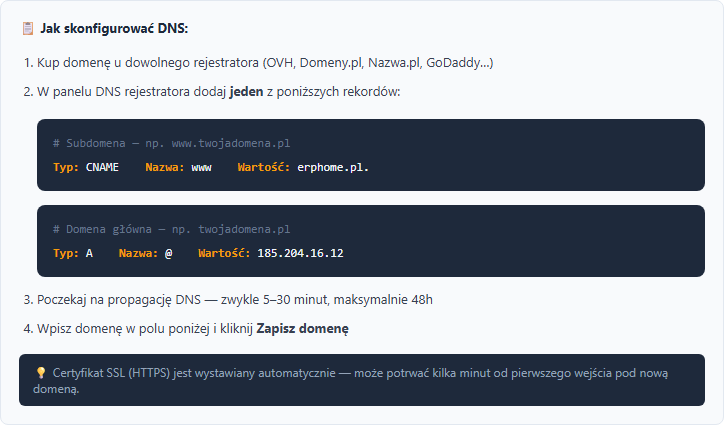
Opcja A — subdomena www (zalecana)
Dla adresu www.twojadomena.pl:
| Typ | Nazwa | Wartość | TTL |
|---|---|---|---|
| CNAME | www | erphome.pl. | 3600 |
Opcja B — domena główna (apex)
Dla adresu twojadomena.pl (bez www):
| Typ | Nazwa | Wartość | TTL |
|---|---|---|---|
| A | @ | (adres IP widoczny w sekcji Własna domena) | 3600 |
Nie dodawaj obu rekordów jednocześnie dla tej samej nazwy — to powoduje konflikty. Wybierz albo
www(CNAME), albo@(A).
Gdzie znaleźć to ustawienie u popularnych rejestratorów
OVH / OVHcloud: Domeny → Twoja domena → Strefa DNS → Dodaj rekord
Domeny.pl: Zarządzanie DNS → Strefa DNS → Dodaj wpis
Nazwa.pl: Panel klienta → Domeny → DNS → Edycja strefy DNS
Cloudflare: DNS → Records → Add record — wyłącz pomarańczową chmurę (ustaw DNS only, szara chmura), inaczej SSL nie zadziała poprawnie.
Krok 3 — Poczekaj na propagację DNS
Propagacja DNS trwa od 5 minut do 48 godzin (zwykle 15–60 minut). Sprawdź status na dnschecker.org — wpisz swoją domenę i sprawdź, czy wynik zgadza się z wartością z kroku 2.
Krok 4 — Wpisz domenę w panelu erphome.pl
Wróć do Moje konto → Własna domena. W polu Twoja domena wpisz adres bez https://, np. www.twojadomena.pl. Kliknij „Zapisz domenę".

Przy zapisie system automatycznie sprawdza rekordy DNS Twojej domeny i pokazuje wynik:
- „Własna domena zapisana i poprawnie skierowana na platformę (CNAME → …)" — wszystko gotowe, strona będzie dostępna pod nowym adresem
- „Własna domena zapisana, ale DNS jeszcze na nas nie wskazuje (wykryto: …)" — domena została zapisana, ale rekord z kroku 2 jeszcze nie działa; komunikat podpowiada dokładny rekord CNAME do ustawienia u rejestratora
Drugi komunikat nie oznacza błędu zapisu — najczęściej DNS po prostu jeszcze się propaguje. Sprawdzenie powtarza się przy każdym kolejnym zapisaniu domeny, więc po propagacji możesz kliknąć „Zapisz domenę" ponownie, by potwierdzić poprawną konfigurację.
SSL (HTTPS) — certyfikat automatyczny
Certyfikat SSL (HTTPS) wystawiany jest automatycznie przez Let's Encrypt przy pierwszym wejściu pod nową domeną. Może to potrwać kilka minut. Jeśli przeglądarka pokazuje błąd certyfikatu — poczekaj 5–10 minut i odśwież.
Stary adres erphome.pl nadal działa?
Tak — subdomena twoja-nazwa.erphome.pl nadal działa równolegle z własną domeną. Goście mogą korzystać z obu adresów.
Usunięcie domeny
W sekcji Moje konto → Własna domena kliknij czerwony przycisk „Usuń domenę" i potwierdź. Strona wróci pod twoja-nazwa.erphome.pl. Rekord DNS u rejestratora możesz usunąć samodzielnie lub zostawić — nie będzie miał żadnego znaczenia.
Powiązane artykuły: Jak sprawdzić i udostępnić stronę rezerwacyjną · Plany abonamentowe · Wersje językowe strony · Widget rezerwacji na Twojej stronie