Rejestracja w erphome.pl zajmuje około 5 minut i składa się z trzech kroków: wypełnienia formularza, konfiguracji apartamentu i weryfikacji e-maila. Po tym czasie masz gotową stronę rezerwacyjną i pełny dostęp do panelu — z 14-dniowym bezpłatnym okresem próbnym (21 dni, jeśli rejestrujesz się z linku polecającego).
Krok 1 — Wypełnij formularz rejestracyjny
Wejdź na stronę erphome.pl/rejestracja lub kliknij przycisk „14 dni za darmo →" w górnym menu. Jeśli masz link polecający od znajomego, otwórz właśnie ten link — formularz rejestracji oznaczy konto i automatycznie doda 7 dni bonusu.
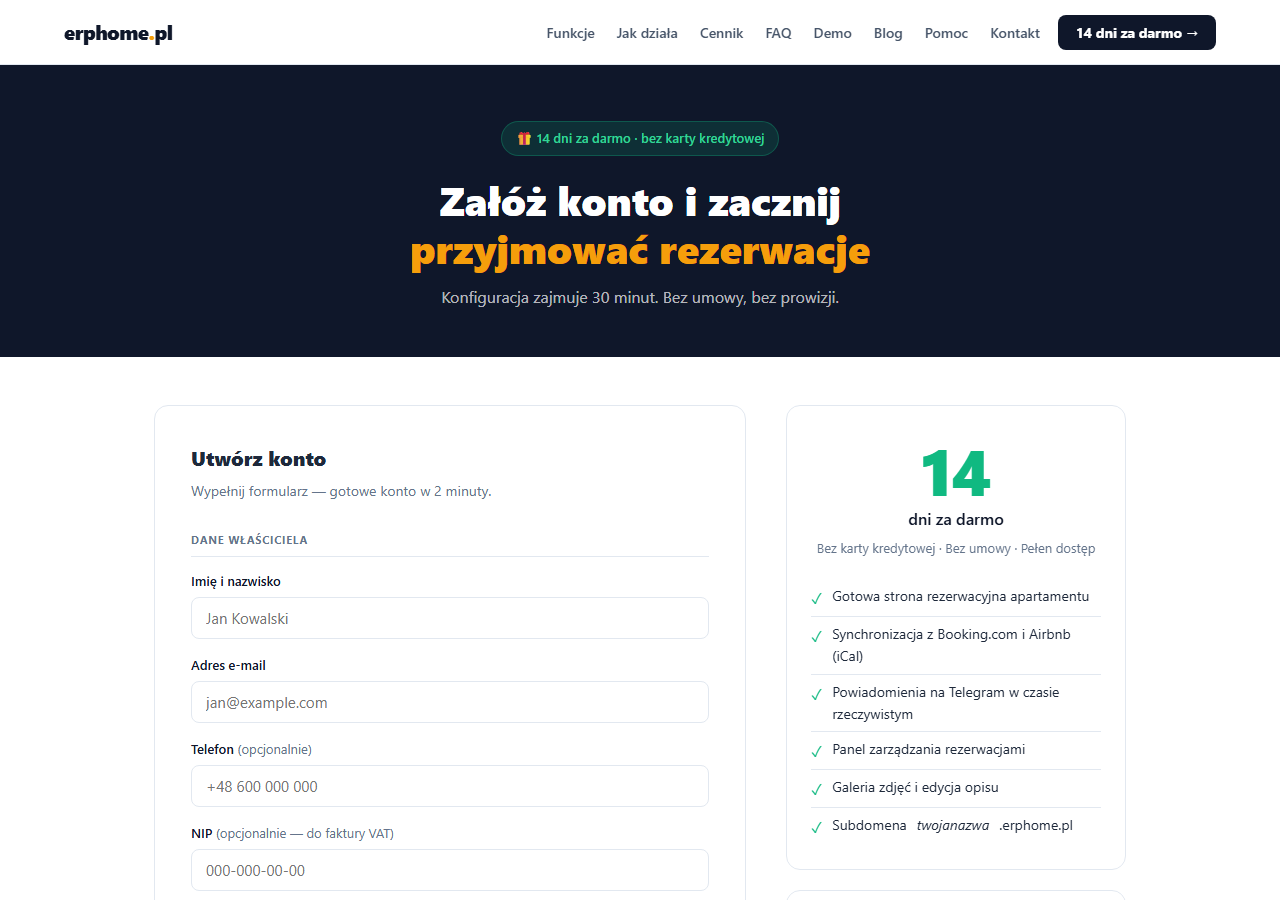
Uzupełnij pola formularza:
- Imię i nazwisko — imię właściciela konta (widoczne tylko w panelu, nie dla gości).
- Adres e-mail — będzie loginem do panelu oraz adresem do powiadomień o rezerwacjach.
- Telefon — opcjonalny, przydatny do odzyskiwania dostępu.
- NIP — podaj, jeśli chcesz otrzymywać faktury VAT na firmę. Po wpisaniu 10 cyfr pojawi się przycisk „Pobierz z GUS", który automatycznie uzupełni dane adresowe firmy.
- Hasło — minimum 8 znaków. Używaj silnego hasła.
Zaznacz akceptację Regulaminu i Polityki prywatności, a następnie kliknij „Utwórz konto — 14 dni za darmo →".
Nie wymagamy karty kredytowej. Możesz przetestować platformę przez 14 dni całkowicie bezpłatnie, a po tym czasie zdecydować, czy chcesz kontynuować.
Zamiast formularza możesz też kliknąć „Zarejestruj się przez Google" lub „Zarejestruj się przez Microsoft" — adres e-mail uzupełni się automatycznie, a krok potwierdzania e-maila zostanie pominięty. Szczegóły: Logowanie przez Google i Logowanie przez Microsoft.
Krok 2 — Potwierdź adres e-mail
Po pomyślnym przesłaniu formularza zobaczysz ekran potwierdzenia:
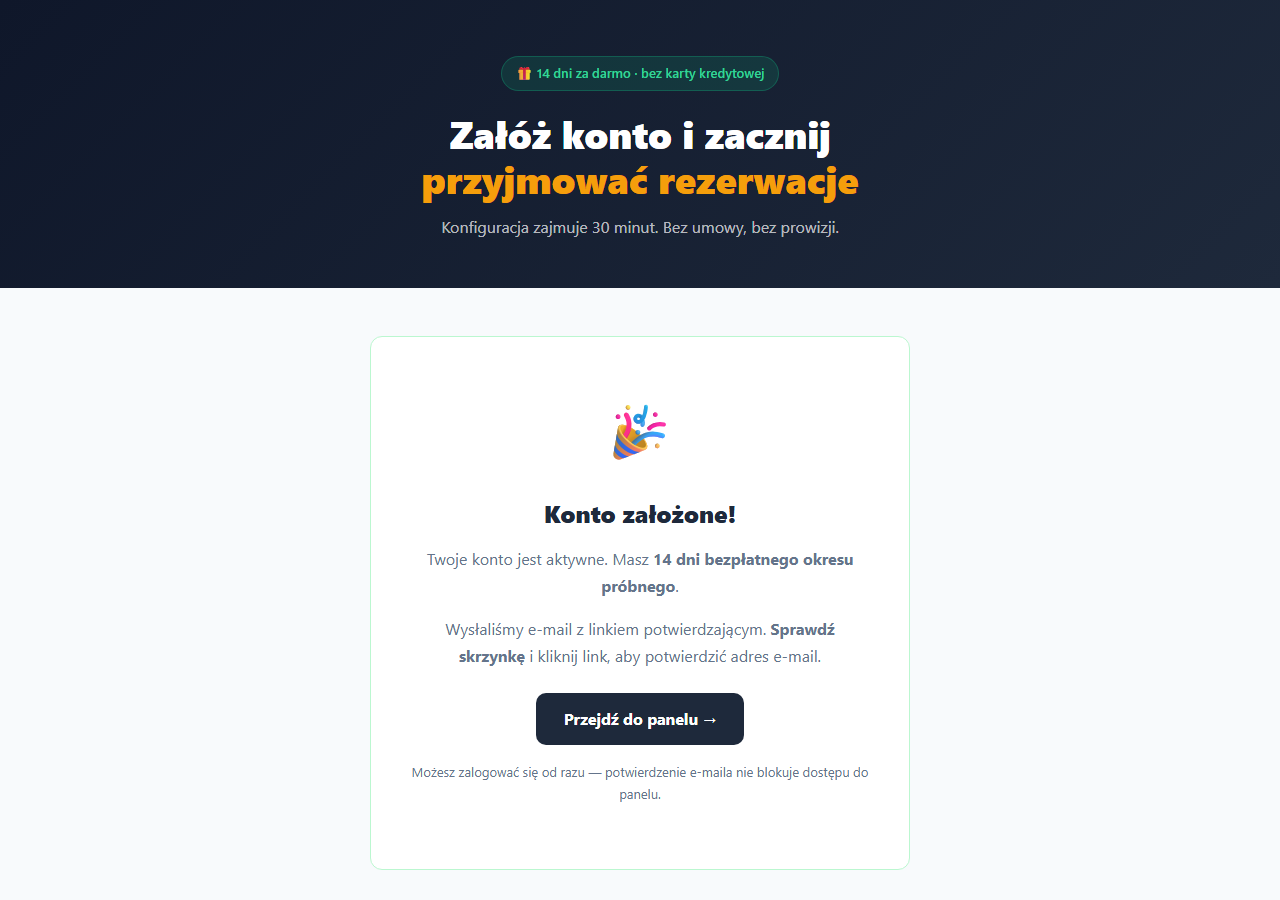
Sprawdź skrzynkę mailową — dostaniesz wiadomość z linkiem weryfikacyjnym. Kliknij w link, aby potwierdzić adres e-mail. Link jest ważny przez 48 godzin.
Uwaga: Bez potwierdzonego adresu nie skorzystasz z panelu — po zalogowaniu zobaczysz ekran „Potwierdź swój adres e-mail" zamiast pulpitu. Wyjątkiem są konta założone przez Google lub przez Microsoft — ich adres jest zweryfikowany od razu.
Jeśli wiadomość nie dotarła, na ekranie blokady kliknij „Wyślij link ponownie" (sprawdź też folder SPAM). A jeśli przy rejestracji podałeś zły adres, rozwiń „Podałeś zły adres? Zmień e-mail" — po wpisaniu nowego adresu i aktualnego hasła dostaniesz świeży link na poprawną skrzynkę.
Kliknij „Przejdź do panelu →", aby zalogować się i kontynuować onboarding.
Krok 3 — Zaloguj się do panelu
Panel właściciela dostępny jest pod adresem panel.erphome.pl. Możesz też skorzystać z linku w mailu potwierdzającym.
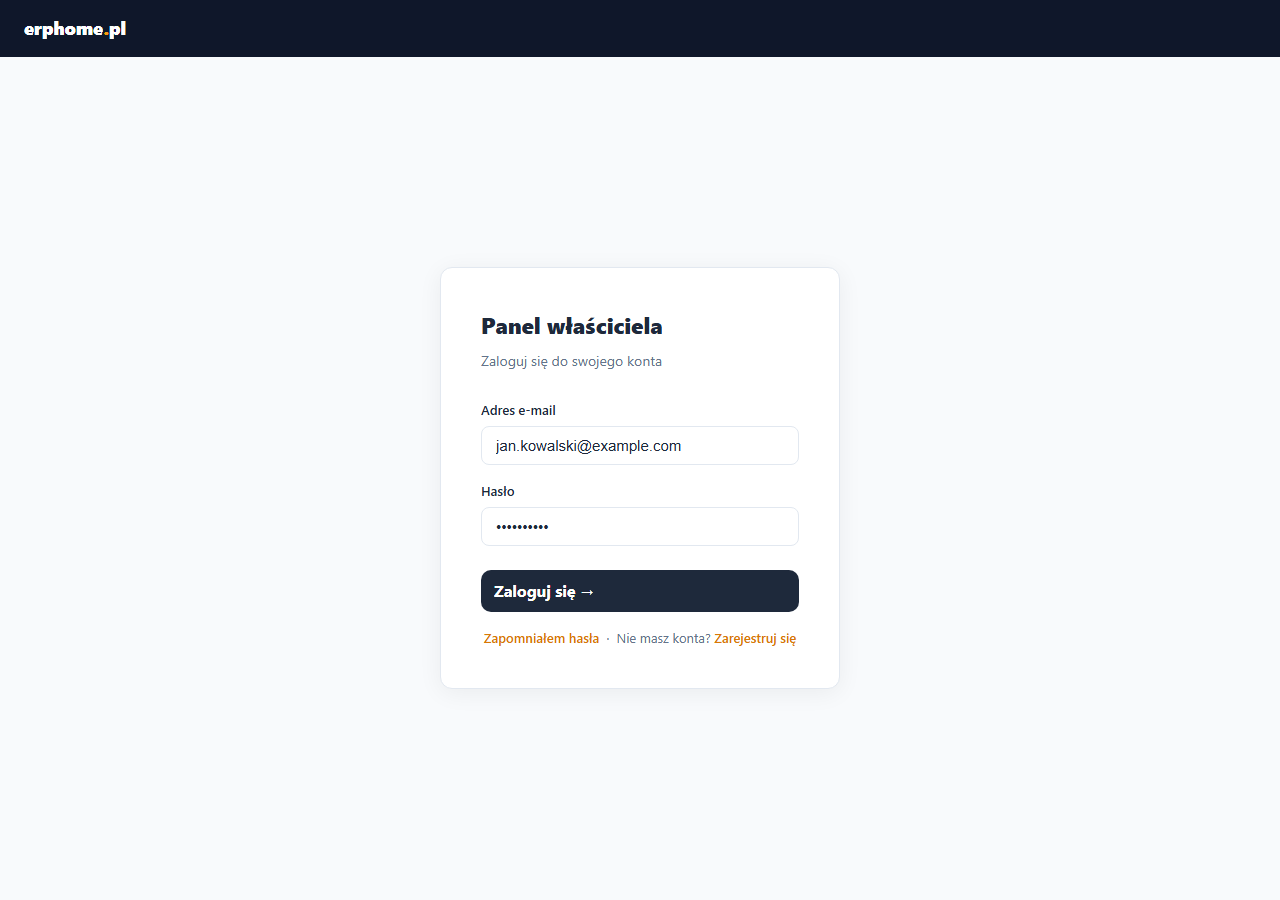
Wpisz adres e-mail i hasło, które podałeś przy rejestracji, a następnie kliknij „Zaloguj się →".
Jeśli zapomnisz hasła, skorzystaj z linku „Zapomniałem hasła" — wyślemy Ci e-mail z instrukcją resetu.
Krok 4 — Skonfiguruj swój apartament (onboarding)
Po pierwszym logowaniu system automatycznie przekieruje Cię do kreatora konfiguracji (krok 2 z 3). Uzupełnij podstawowe informacje o apartamencie:
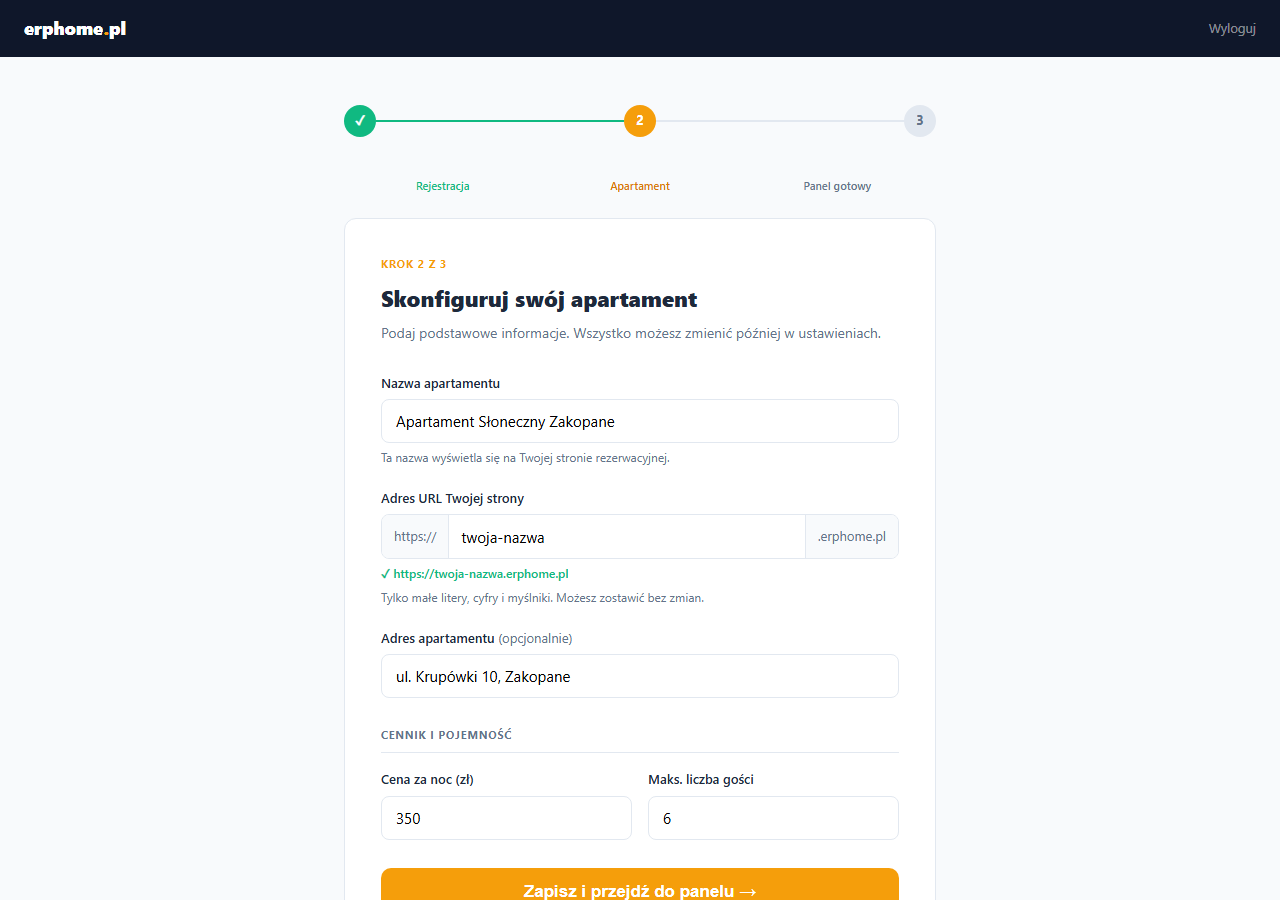
- Nazwa apartamentu — np. Apartament Słoneczny Zakopane. Ta nazwa wyświetli się na Twojej stronie rezerwacyjnej i w e-mailach do gości.
- Adres URL Twojej strony — system proponuje adres na podstawie Twojego e-maila, np.
twoja-nazwa.erphome.pl. Możesz go zmienić wpisując własny identyfikator (tylko małe litery, cyfry i myślniki). - Adres apartamentu — opcjonalny, wyświetlany na stronie rezerwacyjnej. Możesz uzupełnić go później.
- Cena za noc — wpisz cenę bazową w złotych. Możesz ją dowolnie modyfikować po zakończeniu onboardingu — dodając ceny sezonowe, rabaty i reguły cenowe.
- Maksymalna liczba gości — formularz rezerwacji ograniczy liczbę osób do podanej wartości.
Kliknij „Zapisz i przejdź do panelu →". Onboarding jest zakończony — Twoja strona rezerwacyjna jest gotowa!
Wszystkie dane podane w kreatorze możesz zmienić w dowolnym momencie w sekcji Ustawienia panelu. Onboarding zbiera tylko minimum potrzebne do uruchomienia strony.
Co dalej po onboardingu?
Zalecamy wykonanie kilku kroków, które sprawią, że Twoja strona będzie w pełni gotowa na pierwszych gości:
- Uzupełnij opis i dodaj zdjęcia — przejdź do Ustawienia → Apartament oraz sekcji Zdjęcia. Dobre zdjęcia i szczegółowy opis znacząco zwiększają konwersję.
- Sprawdź swoją stronę rezerwacyjną — kliknij „Podgląd strony ↗" w panelu, aby zobaczyć jak wygląda z perspektywy gościa.
- Skonfiguruj powiadomienia Telegram — podłącz bota Telegram, by otrzymywać natychmiastowe powiadomienia o nowych rezerwacjach na telefon. Instrukcja: Jak połączyć konto z Telegramem.
- Podłącz kalendarze iCal — jeśli masz apartament na Booking.com lub Airbnb, zsynchronizuj kalendarze, aby uniknąć podwójnych rezerwacji. Instrukcja: Jak działa synchronizacja iCal.
- Połącz Google Calendar — nowe rezerwacje pojawią się automatycznie w Twoim kalendarzu Google z danymi gościa. Instrukcja: Google Calendar — automatyczne dodawanie rezerwacji.
- Ustaw ceny sezonowe — dodaj wyższe ceny na okresy wakacyjne i świąteczne w sekcji Cennik → Ceny sezonowe.
Masz pytania? Napisz do nas: [email protected] — odpowiadamy w ciągu 24 godzin.
Powiązane artykuły: Przegląd panelu — co gdzie znajdziesz · Logowanie i rejestracja przez Google · Logowanie i rejestracja przez Microsoft · Plany abonamentowe i cennik · Polecaj znajomych — bezpłatne miesiące · Jak połączyć konto z Telegramem · Google Calendar · Jak działa iCal