Integracja PayU jest w przygotowaniu i pojawi się w jednej z kolejnych aktualizacji erphome.pl. Poniższa dokumentacja opisuje planowany sposób konfiguracji. Aktualnie dostępna bramka to Przelewy24.
PayU to bramka płatnicza obsługująca BLIK, szybkie przelewy, karty, Google Pay i Apple Pay. Konfiguracja wymaga konta merchantowego PayU i czterech wartości z ich panelu — w tym danych OAuth do autoryzacji transakcji.
Wymagane dane z panelu PayU
Zaloguj się na merch.payu.com (panel PayU dla sprzedawców).
| Pole w erphome.pl | Gdzie znaleźć w panelu PayU |
|---|---|
| POS ID | Sklepy → Twój sklep → Płatności online — pole „Identyfikator punktu płatności (pos_id)" |
| Klucz MD5 (2.) | Sklepy → Twój sklep → Płatności online — sekcja „Podpis protokołu (MD5)", Drugi klucz |
| OAuth client_id | Sklepy → Twój sklep → Płatności online — sekcja „OAuth protokół", pole „client_id" |
| OAuth client_secret | Sklepy → Twój sklep → Płatności online — sekcja „OAuth protokół", pole „client_secret" |
W PayU są dwa klucze MD5. Erphome.pl używa drugiego klucza (używanego do weryfikacji powiadomień). Nie myl go z kluczem pierwszym (używanym do podpisywania żądań — tego erphome.pl nie potrzebuje).
Konfiguracja w erphome.pl
Dopóki integracja jest w przygotowaniu, w Ustawienia → Płatności opcja PayU jest wyszarzona (oznaczona „wkrótce") — nie da się jej jeszcze wybrać. Poniższy opis pokazuje, jak konfiguracja będzie wyglądać po uruchomieniu.
Gdy PayU stanie się dostępne, przejdziesz do Ustawienia → Płatności i wybierzesz PayU jako bramkę.
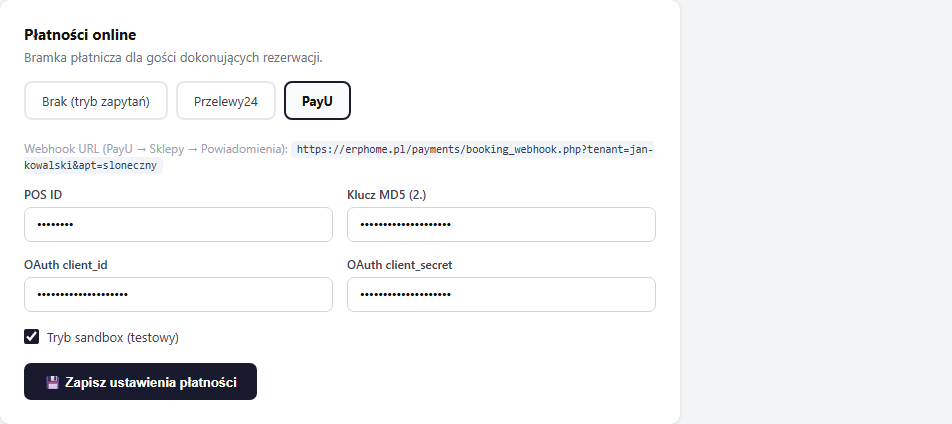
Uzupełnisz cztery pola, odznaczysz „Tryb sandbox (testowy)" przy wdrożeniu produkcyjnym i klikniesz „💾 Zapisz ustawienia płatności".
Webhook — konfiguracja w panelu PayU
Gdzie ustawić w panelu PayU:
- Wejdź na merch.payu.com
- Przejdź do Sklepy → Twój sklep → Powiadomienia
- Kliknij Dodaj powiadomienie lub edytuj istniejące
- Wpisz URL powiadomienia:
https://erphome.pl/payments/booking_webhook.php?tenant=TWOJ_SLUG&apt=SLUG_APARTAMENTUDokładny URL (z Twoim slugiem) widoczny jest w erphome.pl w Ustawienia → Płatności po wybraniu PayU.
- Zaznacz zdarzenie COMPLETED (lub wszystkie zdarzenia)
- Zapisz
Podobnie jak w P24, URL webhooków jest inny dla każdego apartamentu. Jeśli obsługujesz kilka apartamentów, każdy wymaga osobnego powiadomienia — lub osobnego sklepu w PayU.
Jak PayU autoryzuje transakcje (OAuth)
Erphome.pl używa protokołu OAuth do tworzenia zamówień w PayU:
- Przy każdej płatności erphome.pl pobiera tymczasowy token dostępu używając
client_idiclient_secret - Token służy do utworzenia zamówienia PayU z danymi rezerwacji
- Gość jest przekierowywany na stronę płatności PayU
- Po zapłaceniu PayU wysyła webhook — podpis jest weryfikowany kluczem MD5 (2.)
Jeśli client_id lub client_secret są błędne, gość zobaczy stronę błędu zamiast formularza płatności.
Tryb sandbox (testowy)
Sandbox PayU to osobne środowisko z oddzielnym kontem i danymi.
Dane testowe:
- Zarejestruj konto sandbox na secure.snd.payu.com
- Dane OAuth i POS ID z konta sandbox wpisz w erphome.pl
- Zaznacz checkbox „Tryb sandbox (testowy)"
Testowa karta płatnicza PayU (sandbox):
| Pole | Wartość |
|---|---|
| Numer karty | 4444 3333 2222 1111 |
| Data ważności | Dowolna przyszła |
| CVV | 123 |
| Wynik | Sukces |
Przed uruchomieniem produkcyjnym: odznacz sandbox, zmień dane na produkcyjne i zaktualizuj URL webhooków w panelu PayU.
Weryfikacja konfiguracji
Złóż rezerwację testową w trybie sandbox. Jeśli status zmienia się na Potwierdzona automatycznie po płatności — konfiguracja jest poprawna. Jeśli rezerwacja zostaje Oczekuje na płatność — sprawdź czy URL webhooków jest poprawnie ustawiony w panelu PayU.
Powiązane artykuły: Jak działają płatności online · Konfiguracja Przelewy24 · Jak działa proces rezerwacji · Płatności w rezerwacji