Przelewy24 to bramka płatnicza obsługująca BLIK, szybkie przelewy, karty i Google Pay. Do konfiguracji potrzebujesz aktywnego konta w Przelewy24 i czterech wartości z ich panelu.
Wymagane dane z panelu P24
Zaloguj się do panelu Przelewy24, wejdź w Moje konto → Moje dane → Ustawienia → Dane API i konfiguracja.
| Pole w erphome.pl | Co to jest |
|---|---|
| Merchant ID | Numer ID sprzedawcy — znajdziesz go też w mailu „Ważne informacje" wysłanym po rejestracji konta; to jednocześnie login do panelu P24 |
| POS ID | Numer punktu sprzedaży — przy jednym sklepie zwykle taki sam jak Merchant ID |
| API Key | Klucz API z sekcji Dane API i konfiguracja — używany do weryfikacji transakcji i webhooków |
| CRC | Klucz do podpisywania transakcji — w tej samej sekcji |
Przed użyciem klucza API musisz wpisać statyczny adres IP serwera erphome.pl w polu „Adres IP" w sekcji Moje konto → Moje dane → Ustawienia → Dane API i konfiguracja, a następnie kliknąć „Zachowaj" na dole strony.
Konfiguracja w erphome.pl
Przejdź do Ustawienia → Płatności w panelu właściciela i wybierz Przelewy24 jako bramkę.
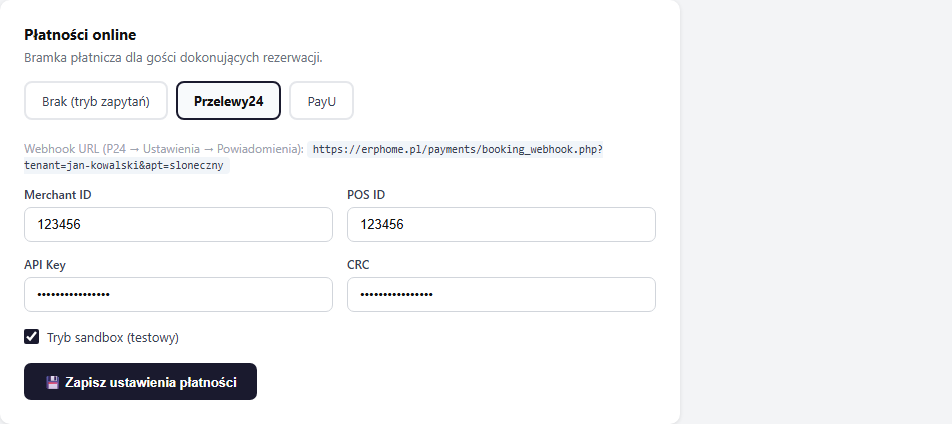
Uzupełnij pola Merchant ID, POS ID, API Key i CRC, następnie kliknij „💾 Zapisz ustawienia płatności".
Weryfikacja danych przy zapisie
Przed zapisaniem erphome.pl łączy się z API Przelewy24 i sprawdza podane dane dostępowe. Jeśli są błędne, zobaczysz komunikat „Przelewy24: … Nie zapisano — popraw dane i spróbuj ponownie." — ustawienia nie zostaną zapisane do czasu poprawienia danych. Dzięki temu literówka w kluczu nie zablokuje płatności gości po cichu.
Weryfikacja używa środowiska zgodnego z checkboxem „Tryb sandbox (testowy)" — przy zaznaczonym sandboxie wpisuj dane z panelu sandbox, przy odznaczonym dane produkcyjne.
Tryb sandbox (testowy)
Sandbox to środowisko testowe P24 — transakcje są symulowane, pieniądze nie są pobierane.
Jak założyć sandbox:
- Zaloguj się do swojego konta na panel.przelewy24.pl
- Przejdź do zakładki „Moje Dane"
- Wybierz opcję „konto w Sandbox", aby je utworzyć
- Dane do logowania do panelu sandbox otrzymasz w osobnej wiadomości mailowej
Po otrzymaniu maila zaloguj się do panelu sandbox i pobierz z niego dane (Merchant ID, POS ID, API Key, CRC) — są inne niż produkcyjne.
W erphome.pl wpisz dane z panelu sandbox i zaznacz checkbox „Tryb sandbox (testowy)".
Sandbox ma osobne ID, CRC i klucze niż produkcja. Nie mieszaj danych między środowiskami.
Przejście z sandbox na produkcję
Gdy testy zakończone:
- W erphome.pl odznacz checkbox „Tryb sandbox (testowy)"
- Zmień dane na produkcyjne (z panel.przelewy24.pl)
- Zaktualizuj URL webhooków w produkcyjnym panelu P24
Webhook — konfiguracja w panelu P24
Webhook to adres, który P24 wywołuje po każdej zakończonej płatności. Bez niego rezerwacje nie będą automatycznie potwierdzane.
Gdzie ustawić:
- Zaloguj się do odpowiedniego panelu (produkcja lub sandbox)
- Wejdź w Moje konto → Punkty sprzedaży
- Kliknij Edytuj przy swoim sklepie
- W sekcji Powiadomienia ustaw URL powiadomień (IPN):
https://erphome.pl/payments/booking_webhook.php?tenant=TWOJ_SLUG&apt=SLUG_APARTAMENTUDokładny URL widoczny jest w panelu erphome.pl w Ustawienia → Płatności po wybraniu Przelewy24.
- W polu Metoda powiadomień wybierz
POST - Zapisz zmiany
Jeśli masz kilka apartamentów, każdy potrzebuje osobnego wpisu powiadomień — lub skonfiguruj osobne punkty sprzedaży (POS) dla każdego apartamentu.
Weryfikacja konfiguracji
Po zapisaniu ustawień złóż rezerwację testową na swojej stronie (w trybie sandbox możesz użyć dowolnej karty testowej).
Jeśli status rezerwacji zmieni się na Potwierdzona — konfiguracja działa.
Jeśli rezerwacja zostaje ze statusem Oczekuje na płatność — webhook nie jest skonfigurowany. Sprawdź URL w panelu P24 i upewnij się że adres IP serwera jest wpisany w sekcji Dane API i konfiguracja.
Powiązane artykuły: Jak działają płatności online · Konfiguracja PayU · Jak działa proces rezerwacji · Płatności w rezerwacji