Integracja z Google Calendar dodaje każdą nową rezerwację bezpośrednio do Twojego Kalendarza Google jako wydarzenie. Zamiast sprawdzać panel — widzisz wszystko tam, gdzie masz resztę swojego kalendarza: telefon, tablet, komputer.
Gdzie włączyć
Ustawienia → Powiadomienia → sekcja Google Calendar (pod sekcją Telegram).
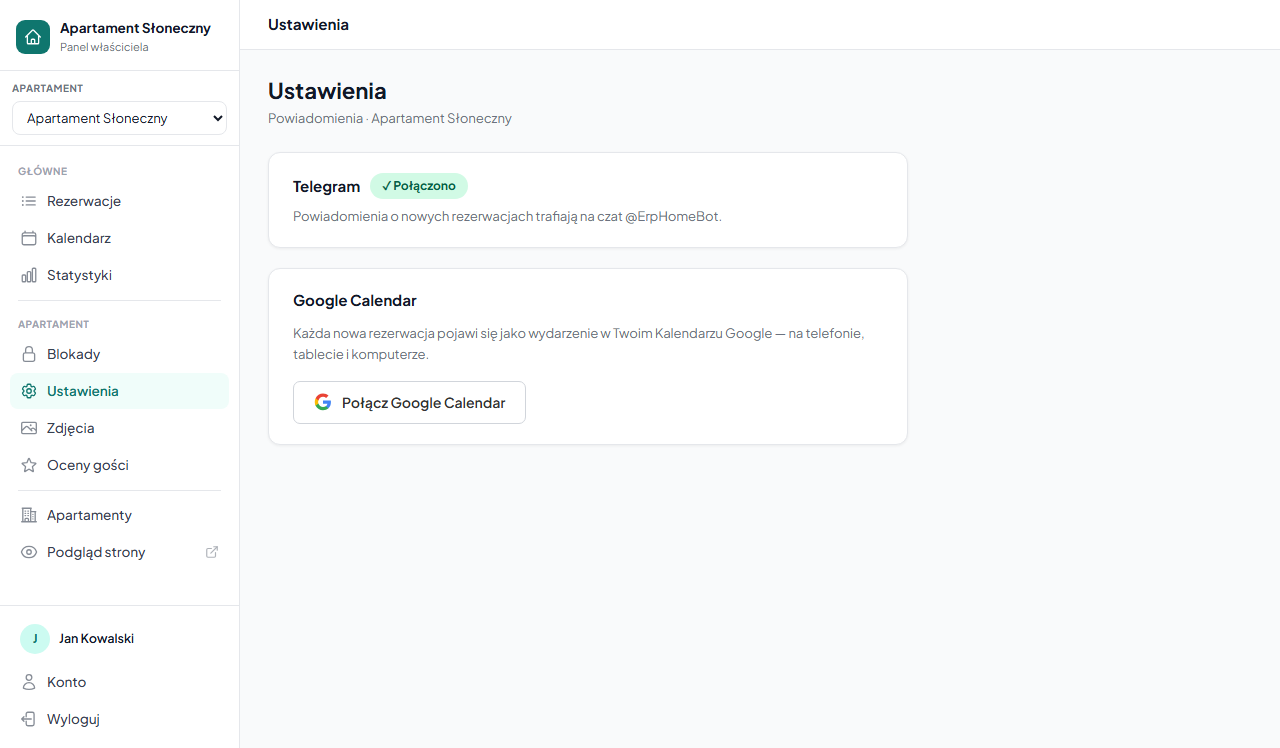
Sekcja pojawia się tylko gdy administrator platformy ma skonfigurowaną integrację Google OAuth. Jeśli jej nie widzisz — skontaktuj się z supportem.
Jak połączyć krok po kroku
Krok 1 — Kliknij „Połącz Google Calendar"
W sekcji Google Calendar kliknij przycisk z logo Google — „Połącz Google Calendar".
Zostaniesz przekierowany na stronę logowania Google. Wybierz konto Google, którego chcesz użyć.
Krok 2 — Przyznaj uprawnienia
Google poprosi o zgodę na dostęp do Kalendarza. Erphome.pl potrzebuje jednego uprawnienia:
„Zarządzaj wydarzeniami w Kalendarzu Google" — pozwala tworzyć, edytować i usuwać wydarzenia.
Kliknij „Zezwól" i poczekaj na przekierowanie z powrotem do panelu.
Krok 3 — Weryfikacja połączenia
Po pomyślnym połączeniu sekcja Google Calendar zmieni się na:
✓ Połączono
Kalendarz główny (primary)
[Rozłącz Google Calendar]
Od tej chwili nowe rezerwacje będą automatycznie pojawiać się w Kalendarzu Google.
Jak wyglądają wydarzenia w kalendarzu
Każda rezerwacja tworzy osobne wydarzenie całodniowe na terminie pobytu gościa.
Tytuł wydarzenia: Rezerwacja: [imię i nazwisko gościa]
Opis: zawiera dane kontaktowe i szczegóły:
Goście: 3
Telefon: +48 600 000 111
E-mail: [email protected]
Kwota: 2 150,00 zł
Apartament: Apartament Słoneczny Zakopane
Kolor wydarzenia:
- 🟡 Żółty — rezerwacja oczekuje na potwierdzenie
- 🟢 Zielony — rezerwacja potwierdzona
Oczekujące zapytania trafiają do kalendarza od razu po złożeniu — zanim klikniesz „Potwierdź" w panelu. Możesz więc sprawdzić termin w kalendarzu i zdecydować.
Co się dzieje przy anulowaniu
Gdy anulujesz rezerwację w panelu (przycisk „Anuluj" lub „Odrzuć"), odpowiadające mu wydarzenie jest automatycznie usuwane z Kalendarza Google. Nie musisz nic robić ręcznie.
Pokaż też zajętość z Booking.com i Airbnb
Domyślnie do Google Calendar trafiają tylko rezerwacje bezpośrednie z erphome.pl. Jeśli synchronizujesz kalendarze OTA przez iCal, możesz dołożyć do kalendarza również terminy zajęte z tych kanałów — będziesz miał komplet obłożenia w jednym widoku.
Po połączeniu Google Calendar pojawia się opcja „Pokazuj też rezerwacje z Booking.com / Airbnb". Zaznacz ją, aby:
- terminy zajęte z połączonych kanałów iCal trafiały do Google jako osobne wydarzenia w kolorze grafitowym z etykietą „🔒 Zajęte";
- kanały OTA zwykle nie udostępniają danych gościa, więc w takim wydarzeniu zobaczysz tylko zajęty termin i nazwę źródła (np. Booking.com), bez imienia i kontaktu.
Zmiana zapisuje się od razu po kliknięciu. Importowane terminy pojawią się po najbliższej synchronizacji iCal — do godziny. Po odznaczeniu opcji te wydarzenia są usuwane z kalendarza (Twoje rezerwacje bezpośrednie zostają).
Ta opcja jest niezależna od rezerwacji bezpośrednich — możesz mieć w kalendarzu same rezerwacje z erphome.pl albo komplet zajętości ze wszystkich platform.
Ustawienia są per apartament
Jeśli masz kilka apartamentów, każdy łączysz z Google Calendar osobno. Możesz użyć tego samego konta Google dla wszystkich apartamentów — rezerwacje z każdego z nich trafią do tego samego kalendarza głównego.
Przełącz aktywny apartament selektorem w górze panelu i powtórz połączenie dla każdego lokalu.
Jak rozłączyć
Kliknij „Rozłącz Google Calendar" i potwierdź w oknie dialogowym. Nowe rezerwacje przestają trafiać do kalendarza. Wcześniej dodane wydarzenia pozostają w kalendarzu — musisz je usunąć ręcznie jeśli chcesz je skasować.
Różnica między Google Calendar a eksportem iCal
| Integracja Google Calendar | Eksport iCal | |
|---|---|---|
| Jak działa | Bezpośrednio przez API Google (OAuth) | Link iCal subskrybowany przez dowolną aplikację |
| Co się synchronizuje | Rezerwacje bezpośrednie z erphome.pl | Zajęte daty (blokady + rezerwacje) |
| Dane gościa w kalendarzu | Tak — imię, telefon, e-mail, kwota | Nie — tylko blokada terminu |
| Wymagana konfiguracja | Kliknięcie przycisku OAuth | Wklejenie linku w aplikacji kalendarza |
| Kierunek | erphome.pl → Google Calendar | erphome.pl → dowolna aplikacja iCal |
| Automatyczne usuwanie przy anulowaniu | Tak | Nie (iCal odświeża się cyklicznie) |
Obie funkcje możesz mieć aktywne jednocześnie — Google Calendar jako bogaty widok z danymi gościa, iCal jako kompatybilność z Booking.com i Airbnb.
Powiązane artykuły: Powiadomienia e-mail · Jak połączyć konto z Telegramem · Eksport iCal — link do innych platform · Jak działa synchronizacja iCal · Jak działa kalendarz dostępności