Podłączenie Booking.com przez iCal wymaga wykonania dwóch kroków: import (Booking.com → erphome.pl) i eksport (erphome.pl → Booking.com). Oba kierunki razem dają pełną synchronizację dwukierunkową.
Krok 1 — Import: skopiuj link iCal z Booking.com
Zaloguj się do panelu Booking.com (extranet.booking.com) i przejdź według ścieżki:
Kalendarz → Ustawienia → Synchronizacja z zewnętrznymi kalendarze
Lub krócej: w menu głównym znajdź Kalendarze → wybierz nieruchomość → Eksportuj kalendarz.
Booking.com pokaże link w formacie:
https://ical.booking.com/v1/export?t=TWOJ_TOKEN&type=icalSkopiuj cały link.
Dokładna ścieżka może się różnić w zależności od wersji panelu Booking.com. Szukaj frazy „iCal", „Eksport kalendarza" lub „Synchronizacja z zewnętrznymi systemami".
Krok 2 — Wklej link iCal w erphome.pl
Przejdź do: Ustawienia → Kalendarze w panelu erphome.pl.
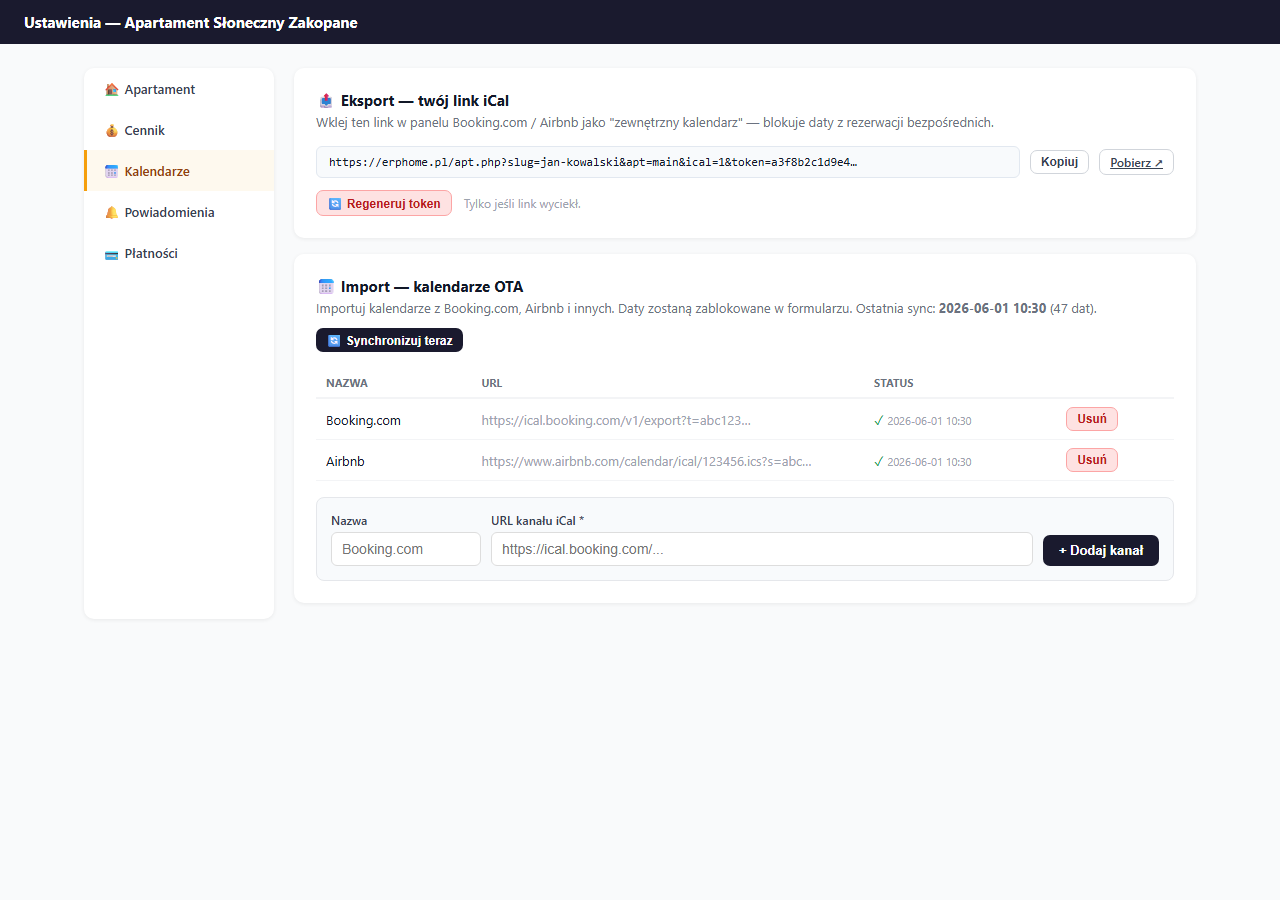
W sekcji „📅 Import — kalendarze OTA":
- W pole Nazwa wpisz
Booking.com. - W pole URL kanału iCal wklej skopiowany link z Booking.com.
- Kliknij „+ Dodaj kanał".
Po dodaniu kliknij „🔄 Synchronizuj teraz" — erphome.pl natychmiast pobierze zajęte daty z Booking.com i zablokuje je w formularzu rezerwacyjnym.
Krok 3 — Eksport: wklej link erphome.pl w Booking.com
W sekcji „📤 Eksport — twój link iCal" kliknij „Kopiuj" przy swoim unikalnym linku erphome.pl.
Wróć do panelu Booking.com i wklej ten link jako zewnętrzny kalendarz iCal:
Kalendarz → Ustawienia → Import z zewnętrznych kalendarzy → Dodaj URL kalendarza
Wpisz nazwę (np. „erphome.pl — rezerwacje bezpośrednie") i wklej link. Booking.com będzie co kilka godzin pobierał ten plik i blokował daty w swoim kalendarzu.
Weryfikacja
Po konfiguracji obu kierunków:
- Złóż testową rezerwację bezpośrednią przez Twoją stronę erphome.pl.
- Poczekaj do 6 godzin (lub ręcznie odśwież kalendarz w Booking.com).
- Sprawdź czy data jest zablokowana w panelu Booking.com.
Odwrotnie — złóż testową rezerwację w Booking.com i po ręcznej synchronizacji w erphome.pl sprawdź czy data jest zablokowana na Twojej stronie.
Częste problemy
Link iCal z Booking.com nie działa — sprawdź czy link jest publiczny (nie wymaga logowania) i zaczyna się od https://ical.booking.com/. Niektóre konta mają inne formaty — skontaktuj się z supportem Booking.com.
Daty nie blokują się po dodaniu — kliknij „Synchronizuj teraz" w panelu erphome.pl. Automatyczna synchronizacja działa co godzinę, pierwsza może nie nastąpić od razu.
Booking.com nie widzi Twoich rezerwacji bezpośrednich — upewnij się że wklejony link w panelu Booking.com jest poprawny. Booking.com odświeża zewnętrzne kalendarze co 1–6 godzin.
Powiązane artykuły: Jak działa synchronizacja iCal · iCal z Airbnb · Eksport iCal — link do Booking.com · Częstotliwość synchronizacji · Jak działa kalendarz dostępności